Impostazione dell'ambiente di comunicazione
In questa sezione viene descritto come configurare le impostazioni di comunicazione tra la macchina e i computer in rete. Se si effettuano le impostazioni per la prima volta, utilizzare il pannello comandi della macchina.
Una volta configurate, è possibile modificare le impostazioni senza utilizzare il pannello comandi della macchina. Per ulteriori informazioni, vedere "Tabella delle impostazioni/registrazione".
|
IMPORTANTE
|
|
La funzione [Impostazioni SNMP] non supporta le reti AppleTalk.
|
1.
Premere  .
.
.2.
Selezionare [Preferenze] → [Rete].
3.
Premere [Impostazioni SNMP] per [Rete] → specificare le impostazioni per SNMP v. 1 → premere [OK].
Per utilizzare SNMP v. 1, premere [On] per <Utilizzo SNMP v. 1> → impostare le autorizzazioni di accesso a MIB e i nomi di community.
|
IMPORTANTE
|
|
La macchina supporta le funzioni di gestione SNMP v. 1 e SNMP v. 3. che è possibile utilizzate simultaneamente. Le funzioni [Solo lettura] e [Lettura/Scrittura] di SNMP v. 1 e le funzioni di protezione di SNMP v. 3, come ad esempio il percorso di comunicazione crittografato, consentono di gestire in modo più sicuro le periferiche. Le combinazioni disponibili delle funzioni SNMP v. 1 e SNMP v. 3 utilizzabili sono le seguenti:
|
|
SNMP v. 1
|
SNMP v. 3
|
Descrizione
|
|
|
<Utilizzo SNMP v. 1>
|
<Autorizzazione accesso MIB>
|
<Utilizzo SNMP v. 3>
|
|
|
[On]
|
[Lettura/Scrittura]
|
[On]/[Off]
|
È possibile impostare o visualizzare ogni voce della macchina con un programma di utilità che utilizza SNMP v. 1 per il recupero delle informazioni.
Se l'accesso in scrittura con SNMP v. 1 è attivato, le funzioni di sicurezza di SNMP v. 3 non sono attivate, indipendentemente dalle impostazioni per <Utilizzo SNMP v. 3>.
|
|
[On]
|
[Solo lettura]
|
[On]
|
È possibile visualizzare ogni voce della macchina con un programma di utilità che utilizza SNMP v. 1 per il recupero delle informazioni. Solo gli utenti con diritti di accesso possono impostare le voci della macchina con un programma di utilità che utilizza SNMP v. 3.
|
|
[On]
|
[Solo lettura]
|
[Off]
|
È possibile visualizzare ogni voce della macchina con un programma di utilità che utilizza SNMP v. 1 per il recupero delle informazioni.
|
|
[Off]
|
-
|
[On]
|
Solo gli utenti con diritti di accesso possono impostare o visualizzare le voci della macchina con un programma di utilità che utilizza SNMP v. 3.
|
|
[Off]
|
-
|
[Off]
|
Non è possibile impostare o visualizzare ogni voce della macchina con un programma di utilità.
|
|
IMPORTANTE
|
|
Se si desidera utilizzare un driver di stampa Canon o un programma di utilità, premere [On] sia per <Utilizzo SNMP v. 1> sia per [Impostazioni porta dedicata].
È possibile impostare delle restrizioni relative agli indirizzi IP di computer su cui è possibile impostare o visualizzare le funzioni. Se si impostano delle restrizioni per gli indirizzi IP, non è possibile impostare o visualizzare informazioni dettagliate relative alla macchina su computer il cui indirizzo IP non è stato autorizzato a inviare o ricevere dati, anche se le funzioni <Utilizzo SNMP v. 1>, <Utilizzo SNMP v. 3> e [Impostazioni porta dedicata] sono impostate su 'On'. Per ulteriori informazioni, vedere "Impostazioni TCP/IPv4", e "Impostazioni TCP/IPv6".
|
Per specificare un Nome community 1:
Selezionare [On] per <Utilizzo SNMP v. 1> → premere [Impostazione nome community 1].

Selezionare [On] per <Nome community 1> → specificare le impostazioni per <Autorizzazione accesso MIB> → premere [Nome community].
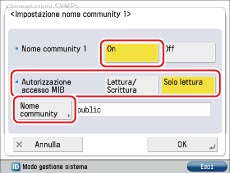
Digitare il nome community → selezionare [OK].
È possibile modificare il nome community in un nome diverso da 'public' per [Nome community].
Premere [OK].
Per specificare un Nome community 2:
Selezionare [On] per <Utilizzo SNMP v. 1> → premere [Impostazione nome community 2].
Selezionare [On] per <Nome community 2> → specificare le impostazioni per <Autorizzazione accesso MIB> → premere [Nome community].
Digitare il nome community → selezionare [OK].
È possibile modificare il nome community in un nome diverso da 'public2' per [Nome community].
Premere [OK].
4.
Specificare le impostazioni per SNMP v. 3 → selezionare [OK].
Per utilizzare SNMP v. 3, premere [On] per <Utilizzo SNMP v. 3> → impostare l'utente ed il contesto.
Se non si vuole utilizzare SNMP v. 3, passare al punto 5.
|
NOTA
|
|
Per impostazione predefinita, viene registrato un utente SNMP v. 3 con le seguenti impostazioni. Eliminare o modificare le impostazioni, se necessario.
[Nome utente]: iniziale
<Autorizz. accesso MIB>: [Lettura/Scritt.]
<Impostaz.protezione>: [Auten. Sì/Crittog. Sì]
<Algoritmo autenticaz.>: [MD5]
[Password autenticaz.]: iniziale
[Password crittografia]: iniziale
|
Per aggiungere un utente SNMP v. 3:
Selezionare [On] per <Utilizzo SNMP v. 3> → premere [Impostazioni utente] → [Reg.].
Selezionare [Nome utente].

Digitare il nome utente → selezionare [OK].
Premere l'elenco a comparsa <Autorizz. accesso MIB> → selezionare il tipo di autorizzazioni di accesso MIB.
Selezionare l'elenco a comparsa <Impostaz.protezione> → selezionare il tipo di protezione → premere [Avanti].
Eseguire le impostazioni in base al tipo di protezione.

[Auten. Sì/Crittog. Sì] è selezionato per <Impostaz.protezione>: Eseguire le impostazioni per <Algoritmo autenticaz.>, [Password autenticaz.] e [Password crittografia].
[Auten. Sì/Crittog. No] è selezionato per <Impostaz.protezione>: Eseguire le impostazioni per <Algoritmo autenticaz.> e [Password autenticaz.].
Premere [OK].
Per controllare o modificare le impostazioni di utente SNMP v. 3:
Selezionare [On] per <Utilizzo SNMP v. 3> → premere [Impostazioni utente] → selezionare l'utente di cui si desidera confermare/modificare le impostazioni.
Selezionare [Dettagli/Modifica] → confermare/variare le impostazioni → selezionare [OK].
Per eliminare un utente SNMP v. 3:
Premere [Impostazioni utente] → selezionare l'utente di cui si desidera eliminare le impostazioni → premere [Elimina].
Premere [OK].
Se si desidera abilitare/disabilitare SNMP v. 3 per un utente registrato SNMP v. 3:
Selezionare [Impostazioni utente] → selezionare l'utente di cui si desidera attivare/disattivare SNMP v. 3 → premere [Utente On/Off].
Premere [OK].
Per aggiungere un contesto:
Premere [Impostazioni contesto] → [Registra].

Immettere il nome del contesto da aggiungere → premere [OK].
Premere [OK].
Per modificare il nome di un contesto:
Selezionare [Impostazioni contesto] → selezionare il contesto di cui si desidera modificare il nome → premere [Modifica].
Digitare il nome del contesto → selezionare [OK].
Premere [OK].
Per eliminare un contesto:
Premere [Impostazioni contesto] → selezionare il contesto che si desidera eliminare → premere [Elimina].
Premere [OK].
|
NOTA
|
|
Viene registrato per impostazione predefinita un contesto denominato 'NULL'. Il contesto 'NULL' non può essere cancellato e non viene visualizzato nella schermata Impostazioni contesto.
|
5.
Impostare il monitoraggio per le informazioni di gestione della stampante → premere [OK].

Per utilizzare la funzione di monitoraggio della porta SNMP con Windows Vista/Server 2008/7, impostare <Ottenim. inform. gest. stampante da host> su [On]. Se si imposta [Porta standard TCP/IP] per la porta del driver di stampa, la funzione di monitoraggio della porta SNMP verrà automaticamente attivata per ottenere informazioni di gestione della stampante, come informazioni sulle applicazioni di stampa e le porte della stampante.
6.
Selezionare [Impostazioni porta dedicata] per [Rete] → specificare le impostazioni desiderate → selezionare [OK].
Selezionare [On] per impostare o visualizzare informazioni dettagliate sulla macchina tramite un programma di utilità o un driver di stampa Canon (driver di stampa UFR II/PCL, ecc.).
|
IMPORTANTE
|
|
Se si desidera utilizzare un driver di stampa Canon o un programma di utilità, premere [On] sia per <Utilizzo SNMP v. 1> sia per [Impostazioni porta dedicata].
Se si desidera utilizzare la macchina come un server fax remoto, impostare [Impostazioni porta dedicata] su 'On'. Per dettagli sulle impostazioni fax remoto, vedere "Impostazioni TX fax remoto".
È possibile impostare delle restrizioni relative agli indirizzi IP di computer su cui è possibile impostare o visualizzare le funzioni. Se si impostano delle restrizioni per gli indirizzi IP, non è possibile impostare o visualizzare informazioni dettagliate relative alla macchina su computer il cui indirizzo IP non è stato autorizzato a inviare o ricevere dati, anche se le funzioni <Utilizzo SNMP v. 1>, <Utilizzo SNMP v. 3> e [Impostazioni porta dedicata] sono impostate su 'On'. Per ulteriori informazioni, vedere "Impostazioni TCP/IPv4", e "Impostazioni TCP/IPv6".
|
7.
Selezionare [Utilizzo funzione di spooling] per [Rete] → specificare le impostazioni desiderate → selezionare [OK].
Premere [On] per eseguire lo spool dei processi di stampa trasmessi alla macchina sulla memoria della macchina.
|
NOTA
|
|
Quando si esegue lo spool di un processo di stampa sulla memoria della macchina, il tempo necessario per liberare un computer dopo l'invio di un processo di stampa è inferiore al tempo necessario normalmente.
|