Windows 2000/XP/Server 2003/Server 2008/Vista/7
Nelle procedure che seguono, vengono utilizzate come esempio le schermate di Windows Vista. A seconda dell'ambiente in cui si lavora, le voci visualizzate potrebbero essere diverse.
Installazione di un nuovo driver
1.
La procedura che verifica se l'indirizzo IP del computer in cui installare il driver è autorizzato nelle [Impostazioni firewall] della macchina, è riportata nei punti 12 e 13 di "Impostazioni TCP/IPv4", e nei punti 9 e 10 di "Impostazioni TCP/IPv6".
|
IMPORTANTE
|
|
Se la comunicazione tramite l'indirizzo IP di interesse non è autorizzata in [Impostazioni firewall], non è possibile installare il driver.
|
|
Dopo aver installato il driver, se la comunicazione tramite l'indirizzo IP del computer installato non è autorizzata in [Impostazioni firewall], non sarà possibile stampare o inviare un fax da quel computer.
|
2.
Installare il driver.
Installare il driver seguendo le procedure indicate di seguito riportate nel manuale del driver in questione:
Per utilizzare il driver di stampa UFR II/PCL
Vedere la procedura relativa all'installazione dinamica nella Guida di Installazione del Driver Stampante.
Vedere la procedura relativa all'installazione dinamica nella Guida di Installazione del Driver Stampante.
Per utilizzare il driver del fax
Vedere la procedura relativa all'installazione dinamica nella Guida di Installazione del Driver Fax.
Vedere la procedura relativa all'installazione dinamica nella Guida di Installazione del Driver Fax.
|
NOTA
|
|
Se il driver è stato installato seguendo le procedure indicate sopra, verrà utilizzata l'applicazione di stampa LPD e la coda di stampa sarà impostata su <LP>. È possibile specificare code di stampa diverse da <LP>, nonché utilizzare Raw come applicazione di stampa. Per istruzioni su come modificare le impostazioni, vedere "Modifica della porta dopo avere installato il driver".
|
Modifica della porta dopo avere installato il driver
1.
Visualizzare l'icona della stampante installata.
Windows 2000: Dal menu [Avvio], selezionare [Impostazioni] - [Stampanti].
Windows XP Professional/Server 2003: Dal menu di avvio, selezionare [Stampanti e fax].
Windows XP Home Edition: Dal menu [Avvio], selezionare [Pannello di controllo] - [Stampanti e altro hardware] → [Stampanti e fax].
Windows Vista: Dal menu di avvio, selezionare [Pannello di controllo] → fare doppio clic su [Stampanti].
Windows Server 2008: Dal menu di avvio, selezionare [Pannello di controllo] → fare doppio clic su [Stampante].
Windows 7: Dal menu di avvio, selezionare [Pannello di controllo] → [Visualizza dispositivi e stampanti] per [Hardware e suoni].
2.
Fare clic con il pulsante destro del mouse sull'icona della stampante installata → selezionare [Proprietà].
Se si utilizza Windows 7, selezionare [Proprietà stampante].
3.
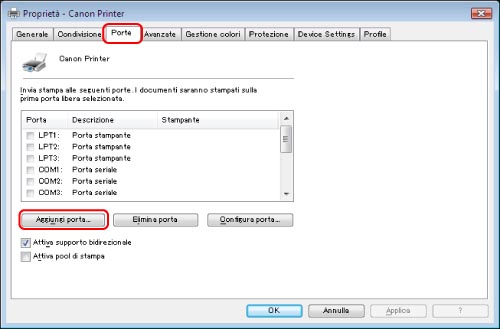
Selezionare la scheda [Porte] → fare clic su [Aggiungi porta].
4.
Nella finestra di dialogo [Porte stampante], da [Tipi di porte disponibili]/[Available port types], selezionare [Porta standard TCP/IP] → selezionare [Nuova porta].
5.
Fare clic su [Avanti] in Aggiunta guidata porta stampante standard TCP/IP.
6.
In [Nome o indirizzo IP stampante], immettere l'indirizzo IP o il nome host della stampante → fare clic su [Avanti].
Se una stampante con l'indirizzo IP immesso è presente, viene visualizzata la finestra [Completamento dell'Aggiunta guidata porta stampante TCP/IP standard].
Se sulla finestra di dialogo viene visualizzato <Ulteriori informazioni sulla porta necessarie>, seguire le istruzioni visualizzate per ripetere la ricerca, oppure selezionare [Standard] → selezionare [Canon Network Printing Device with P9100] in [Tipo di periferica] → selezionare [Successivo].
7.
Fare clic su [Finish].
8.
Fare clic su [Chiudi].
9.
Impostare la porta.
Impostazione della porta utilizzando LPD:
Nella finestra di dialogo delle proprietà della stampante, fare clic su [Impostazioni della porta].
Selezionare [LPR] in [Protocollo] → immettere il nome della coda di stampa in [Nome coda] in [Impostazioni LPR] → fare clic su [OK].

È possibile specificare una delle code di stampa indicate di seguito in [Nome coda].
LP
La macchina effettua la stampa in base alle impostazioni di spool. In genere, si imposta <LP> come coda di stampa.
La macchina effettua la stampa in base alle impostazioni di spool. In genere, si imposta <LP> come coda di stampa.
SPOOL
La macchina effettua la stampa solo dopo che è stato eseguito lo spool del processo di stampa sulla memoria della macchina, indipendentemente dalle impostazioni di spool.
La macchina effettua la stampa solo dopo che è stato eseguito lo spool del processo di stampa sulla memoria della macchina, indipendentemente dalle impostazioni di spool.
DIRECT
La macchina effettua la stampa senza eseguire lo spool del processo di stampa sulla memoria della macchina, indipendentemente dalle impostazioni di spool.
La macchina effettua la stampa senza eseguire lo spool del processo di stampa sulla memoria della macchina, indipendentemente dalle impostazioni di spool.
Impostazione della porta utilizzando Raw:
Nella finestra di dialogo delle proprietà della stampante, selezionare [Impostazioni della porta] → selezionare [Raw] in [Protocollo] → fare clic su [OK].
10.
Fare clic su [OK].
|
NOTA
|
|
Se si utilizza Windows Vista, durante l'esecuzione della procedura è possibile che venga visualizzata una finestra di dialogo. In questo caso, immettere un nome utente e una password. Per ulteriori informazioni, consultare i manuali forniti con il sistema operativo.
|