Registrazione delle impostazioni di inoltro
Per informazioni sui prodotti opzionali necessari per l'utilizzo di questa funzione, vedere "Prodotti opzionali necessari per ciascuna funzione".
1.
Premere  .
.
.2.
Selezionare [Impostazioni funzione] → [Ricezione/Inoltro] → [Impostazioni comuni].
3.
Premere [Impostazioni inoltro].
4.
Premere [Registra].

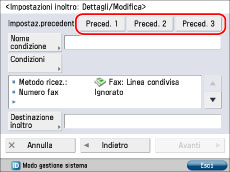
Per richiamare le impostazioni di inoltro di un documento ricevuto e memorizzato, selezionare [Preced. 1], [Preced. 2] o [Preced. 3].
|
IMPORTANTE
|
|
Le impostazioni di inoltro vengono registrate in memoria quando si seleziona [OK] nella schermata di registrazione o di modifica.
Le impostazioni di inoltro identiche vengono registrate in memoria una sola volta.
|
|
NOTA
|
|
Le ultime tre impostazioni di inoltro registrate in memoria non vengono eliminate anche se si spegne e riaccende la macchina.
Le impostazioni di inoltro per i documenti ricevuti non memorizzati non vengono visualizzate, anche se si preme <Impostaz.precedenti>.
|
5.
Selezionare [Nome condizione].
6.
Digitare il nome della condizione → selezionare [OK].
|
NOTA
|
|
Se non si specifica un nome di file, i primi 24 caratteri del nome della condizione vengono utilizzati come nome di file. Il nome del file può comunque essere variato in qualsiasi momento.
|
7.
Premere [Condizioni].
8.
Aprire l'elenco <Metodo ricez.> → selezionare il metodo di ricezione.
Se la scheda fax non è impostata, questa operazione è superflua. Tuttavia, a seconda della scheda fax installata, è possibile effettuare le seguenti selezioni:
Linea 1: È installata solo la Super G3 FAX Board
Linea 1, Linea 2: Sono installate la Super G3 FAX Board e la Super G3 2nd Line FAX Board
9.
Impostare le condizioni per l'inoltro.
Se la scheda fax non è installata o [I-Fax] è impostato come <Metodo ricez.>:
Selezionare l'elenco <A>, <Da> o <Oggetto> → selezionare il criterio di ricerca desiderato.
I criteri disponibili sono:
|
[Ignorato]:
|
A, Da e Soggetto vengono ignorati come condizioni di inoltro.
|
|
[È uguale a]:
|
I documenti vengono inoltrati se Da o Soggetto corrispondono ai caratteri digitati.
|
|
[È diverso da]:
|
I documenti vengono inoltrati se A, Da o Soggetto sono diversi dai caratteri digitati.
|
|
[Inizia con]:
|
I documenti vengono inoltrati se A, Da o Soggetto iniziano con i caratteri digitati.
|
|
[Finisce con]:
|
I documenti vengono inoltrati se A, Da o Soggetto finiscono con i caratteri digitati.
|
|
[Contiene]:
|
I documenti vengono inoltrati se A, Da o Soggetto contengono i caratteri digitati.
|
|
[Non contiene]:
|
I documenti vengono inoltrati se A, Da o Soggetto non contengono i caratteri digitati.
|
[È uguale a] non è un'opzione per <A>.
Premere [Impos.] → digitare la condizione di inoltro.
Se si desidera modificare i criteri per le condizioni di inoltro senza modificare la condizione di inoltro per gli elenchi a comparsa A, Da e Oggetto, premere [Impos.] accanto al criterio che si desidera modificare → specificare il nuovo criterio → premere [OK].
|
NOTA
|
|
Se si seleziona [Ignorato] come condizione di inoltro, non è possibile impostare alcun criterio.
|
Se la scheda fax è installata e si seleziona [Fax] come <Metodo ricez.>:
Selezionare l'elenco <Numero fax>, <Sottoindirizzo> o <Password> → selezionare il criterio di ricerca desiderato.
I criteri disponibili sono:
|
[Ignorato]:
|
A, Da e Soggetto vengono ignorati come condizioni di inoltro.
|
|
[Non esiste]:
|
Le informazioni Sottoindirizzo e Password non esistono per il documento ricevuto.
|
|
[È uguale a]:
|
I documenti vengono inoltrati se Da o Soggetto corrispondono ai caratteri digitati.
|
|
[È diverso da]:
|
I documenti vengono inoltrati se A, Da o Soggetto sono diversi dai caratteri digitati.
|
|
[Inizia con]:
|
I documenti vengono inoltrati se A, Da o Soggetto iniziano con i caratteri digitati.
|
|
[Finisce con]:
|
I documenti vengono inoltrati se A, Da o Soggetto finiscono con i caratteri digitati.
|
|
[Contiene]:
|
I documenti vengono inoltrati se A, Da o Soggetto contengono i caratteri digitati.
|
|
[Non contiene]:
|
I documenti vengono inoltrati se A, Da o Soggetto non contengono i caratteri digitati.
|
[Non esiste] è un'opzione per <Numero fax>.
[Non esiste] e [È uguale a] sono le uniche condizioni di inoltro selezionabili per <Sottoindirizzo> e <Password>.
Premere [Impos.] → digitare le condizioni di inoltro.
Di seguito vengono riportati i dettagli di ciascuna voce.
  : : |
Utilizzare questo tasto per spostare la posizione del cursore.
|
|
[Backspace]:
|
Utilizzare questo tasto per cancellare l'ultimo carattere digitato.
|
|
[Spazio]:
|
Utilizzare questo tasto per inserire uno spazio tra i numeri.
|
|
[+]:
|
Utilizzare per inserire un codice nazione. Premere [+] dopo il codice nazione e prima del numero di fax.
|
Se si desidera modificare i criteri per le condizioni di inoltro senza modificare la condizione di inoltro per gli elenchi <Numero fax>, <Sottoindirizzo> e <Password>, premere [Impos.] accanto al criterio che si desidera modificare → specificare il nuovo criterio → premere [OK].
Se si seleziona la password come condizione di inoltro, premere [Impos.]. → <Password> → immettere una password con  -
-  (tasti numerici),
  e
e  . Selezionare [Conferma] → digitare di nuovo la stessa password per confermarla → premere [OK].
- (tasti numerici), e . Selezionare [Conferma] → digitare di nuovo la stessa password per confermarla → premere [OK].È possibile digitare i seguenti caratteri per i criteri di inoltro <Numero fax>, <Sottoindirizzo> e <Password>.
|
Numero fax:
|
Da 0 a 9, [Spazio], [+]
|
|
Sottoindirizzo:
|
Da 0 a 9, *, #, [Spazio]
|
|
Password:
|
Da 0 a 9, *, #, [Spazio]
|
|
NOTA
|
|||||||||||||||
|
Se si seleziona [Ignorato] o [Non esiste] come condizione di inoltro, non è possibile impostare alcun criterio.
Non è possibile impostare le seguenti combinazioni di condizioni:
|
10.
Premere [OK].
11.
Selezionare [Destinazione inoltro] → selezionare la destinazione di inoltro.
Di seguito vengono riportati i dettagli di ogni voce:
|
[Rubrica]:
|
Selezionare questo tasto per inoltrare il documento ricevuto a un'altra macchina o all'Area di condivisione di un'altra macchina della serie imageRUNNER ADVANCE resa pubblica tramite il server SMB o WebDAV.
|
|
[Mailbox fax riservati]:
|
Utilizzata per registrare il documento ricevuto in una mailbox fax riservati.
|
|
NOTA
|
|
Per la procedura di registrazione di un'Area di condivisione come destinazione nella Rubrica, vedere "Registrazione di un indirizzo dell'Area di condivisione".
Per maggiori informazioni sulle Aree di condivisione, vedere i manuali utente per le altre macchine della serie imageRUNNER ADVANCE con Aree di condivisione.
Se si seleziona [I-Fax] come <Metodo ricez.>, non è possibile specificare un server WebDAV come destinazione di inoltro. Se la destinazione selezionata è un indirizzo di gruppo che contiene un server WebDAV, il documento non viene inoltrato al server WebDAV.
|
Se si seleziona [Rubrica]:
Selezionare la destinazione di inoltro → premere [OK].
Se viene visualizzata una schermata che richiede l'immissione di un numero di accesso, premere [N. di accesso] → immettere il numero di accesso. (Vedere "Registrazione di un indirizzo e-mail" e "Registrazione di numeri di fax".)
È possibile ridurre il numero dei tipi di destinazioni elencati tra i risultati selezionando l'elenco e il tipo di destinazione desiderato.
Utilizzare l'elenco a comparsa Elenco indirizzi per visualizzare ciascuna rubrica (Elenchi indirizzi da 1 a 10 e pulsanti di selezione veloce).
Negli elenchi di indirizzi sono raggruppati gli indirizzi memorizzati nella rubrica.
Negli elenchi di indirizzi sono raggruppati gli indirizzi memorizzati nella rubrica.
Se il Color Universal Send Kit è attivato, è possibile specificare e-mail, I-fax, file server e destinazioni di gruppo come destinazioni di inoltro.
|
NOTA
|
|
Le destinazioni dell'Area di condivisione vengono indicate con
 . .Per annullare la destinazione selezionata, selezionarla di nuovo.
Per visualizzare le informazioni dettagliate relative a una destinazione selezionata, selezionare la destinazione → premere [Dettagli].
Registrare preventivamente le destinazioni nella rubrica. (Vedere "Registra destinazioni".)
[N. di accesso] viene visualizzato nella schermata solo se [Gestione numeri accesso rubrica] è impostato su 'On'. (Vedere "Gestione della rubrica con i numeri di accesso".)
Se si seleziona un numero di fax come destinazione di inoltro, il sottoindirizzo e la password registrati nella rubrica vengono ignorati.
Non possono essere selezionate più destinazioni insieme. Per l'inoltro a più destinazioni, selezionare un indirizzo di gruppo.
Se la scheda fax è installata o il Remote Fax Kit è attivato, è possibile specificare i numeri di fax e gli indirizzi di gruppo come destinazioni di inoltro.
|
Se si seleziona [Mailbox fax riservati]:
Selezionare la mailbox fax riservati desiderata → premere [OK].
Se si vuole inviare tramite e-mail un link alla mailbox per fax riservati, selezionare [Invio URL].
Nel testo dell'e-mail che indica il link alla mailbox per fax riservati viene inserito un messaggio che segnala la ricezione nella mailbox per fax.
|
IMPORTANTE
|
||||||
|
Se la capacità della Mailbox fax/I-fax viene raggiunta, non è possibile inoltrare i documenti alla Mailbox fax/I-fax Le capacità sono indicate di seguito.
Numero massimo di documenti/pagine memorizzati/e.:
I numeri indicati possono variare a seconda dello spazio disponibile in memoria.
|
|
NOTA
|
|
Per inviare via e-mail un link alla Mailbox fax riservati in cui è memorizzato il documento, occorre registrare preventivamente l'indirizzo e-mail nella Mailbox fax riservati. Per istruzioni su come registrare un indirizzo e-mail nella macchina, vedere "Impostazioni di comunicazione comuni per e-mail/I-Fax".
Non possono essere selezionate più mailbox per fax riservati.
|
12.
Selezionare [Avanti].
13.
Selezionare [Nome file] → immettere [Nome file] → premere [OK].
Se è stata selezionata una mailbox per fax riservati come destinazione per l'inoltro, passare al punto 15.
Per default, come nome del documento viene automaticamente assegnato il nome di condizione. Il nome può essere modificato.
14.
Aprire l'elenco <Memoriz./stampa file ric.> → specificare le impostazioni.
Selezionare [On] per memorizzare o stampare i file ricevuti.
|
NOTA
|
|
Se è impostato 'On' per <Regis./stampa docum. ricevuti> e per il modo Blocco in memoria, il documento ricevuto viene memorizzato nella Mailbox RX memoria. Se si imposta 'Off' per Blocco in memoria, il documento ricevuto viene stampato automaticamente. (Vedere "Impostazioni per la mailbox fax/I-fax".)
|
15.
Premere [Specifica ora inoltro].
16.
Selezionare le condizioni.
|
IMPORTANTE
|
|
Non è possibile impostare lo stesso valore per l'ora di inizio e l'ora di fine.
|
Se si imposta [Tutti i giorni]:
Specificare ora di inizio e ora di fine con - (tasti numerici) → premere [OK].
- (tasti numerici) → premere [OK].L'ora viene visualizzata nel formato 24 ore. Immettere l'ora come numero a quattro cifre includendo i fusi orari.
|
NOTA
|
|
Se l'ora di fine impostata è antecedente all'ora di inizio, l'inoltro dei documenti ricevuti si interromperà il giorno successivo, all'ora di fine specificata.
Esempio:
Ora inizio: 22:00 e come ora di fine: 21:00
Per ora di fine si intendono le ore 21:00 del giorno successivo.
|
Se si imposta [Specifica periodo]:
Selezionare [Aggiungi].
Aprire l'elenco <Ora inizio> → selezionare il giorno della settimana in cui iniziare l'inoltro.
Premere  accanto all'elenco Ora inizio → digitare l'ora in cui deve iniziare l'inoltro utilizzando - (tasti numerici).
accanto all'elenco Ora inizio → digitare l'ora in cui deve iniziare l'inoltro utilizzando - (tasti numerici).L'ora viene visualizzata nel formato 24 ore. Immettere l'ora come numero a quattro cifre includendo i fusi orari.
Se si seleziona [Tutto il giorno], l'ora di inizio e l'ora di fine vengono impostate automaticamente a '00:00'. Il giorno per l'ora di fine viene impostato automaticamente al giorno successivo al giorno specificato per l'ora di inizio.
Impostare l'ora di fine seguendo la procedura usata per l'impostazione dell'ora di inizio → premere [OK] → [OK].
Possono essere registrate fino a sette combinazioni diverse di ore di inizio e di fine.
Per modificare le impostazioni registrate precedentemente, selezionare la voce desiderata → premere [Modifica].
Per eliminare le impostazioni registrate precedentemente, selezionare la voce desiderata → premere [Elimina].
|
NOTA
|
|
Se si imposta un'ora di fine antecedente all'ora di inizio ed entrambe sono impostate per lo stesso giorno della settimana, l'inoltro dei documenti ricevuti si interromperà il giorno specificato della settimana successiva, all'ora di fine specificata.
Esempio:
Ora inizio: le 22:00 di lunedì e come ora di fine: Lunedì 21:00 L'ora di fine viene impostata alle 21:00 del lunedì della settimana successiva. |
Se si seleziona [Off]:
Premere [OK].
17.
Selezionare [Avviso fine inoltro] → specificare la destinazione a cui inviare l'avviso di fine inoltro → premere [OK].
Se è stata selezionata una mailbox per fax riservati come destinazione per l'inoltro, passare al punto 19.
Se è impostato 'On' per Gestione numeri accesso rubrica in [Impostazione destinazione] (Impostazioni/Registrazione) e si desidera selezionare una destinazione registrata con un numero di accesso, premere [N. di accesso] → immettere il numero di accesso. (Vedere "Registrazione di un indirizzo e-mail" e "Registrazione di numeri di fax".)
Utilizzare l'elenco a comparsa Elenco indirizzi per visualizzare ciascuna rubrica (Elenchi indirizzi da 1 a 10 e pulsanti di selezione veloce).
Negli elenchi di indirizzi sono raggruppati gli indirizzi memorizzati nella rubrica.
Negli elenchi di indirizzi sono raggruppati gli indirizzi memorizzati nella rubrica.
|
NOTA
|
|
Per annullare la destinazione selezionata, selezionarla di nuovo.
Per visualizzare le informazioni dettagliate relative a una destinazione selezionata, selezionare la destinazione → premere [Dettagli].
Non possono essere selezionate più destinazioni insieme.
Registrare preventivamente le destinazioni nella rubrica. (Vedere "Registra destinazioni".)
[N. di accesso] viene visualizzato nella schermata solo se [Gestione numeri accesso rubrica] è impostato su 'On'. (Vedere "Gestione della rubrica con i numeri di accesso".)
|
18.
Abilitare o disabilitare l'opzione [Avviso solo se errore].
Se l'avviso deve essere inviato solo in caso di errore, attivare [Avviso solo se errore].
Se si desidera inviare l'avviso di fine inoltro ogni volta che si inoltra un documento ricevuto, non selezionare [Avviso solo se errore].
19.
Premere un formato di file → selezionare il formato di file del documento che si desidera inoltrare → selezionare [OK].
Questa parte della procedura non è richiesta nei seguenti casi:
Come destinazione di inoltro è stato specificato un numero di fax
Come destinazione di inoltro è stato specificato un indirizzo I-fax
Come destinazione di inoltro è stata specificata una mailbox per fax riservati
Formato file:
|
[TIFF]:
|
Il file viene inviato in formato TIFF.
|
|
[PDF]:
|
Il file viene inviato in formato PDF. È anche possibile selezionare [OCR (Testo ricercabile)], [Estens. funzionalità Reader] e/o [Aggiungi firme digitali]. Se si vuole aggiungere una firma digitale, è possibile selezionare [Firma periferica].
|
|
[XPS]:
|
Il file viene inviato in formato XPS. È anche possibile selezionare [OCR (Testo ricercabile)] e/o [Aggiunta firma periferica].
|
È possibile selezionare il tipo di file PDF da [Impostazione dettagli]. Per informazioni sull'impostazione di ciascun tipo di PDF, fare riferimento a quanto segue:
[OCR (Testo ricercabile)]: PDF/XPS ricercabili
[Aggiunta firme digitali]: Aggiunta di una firma digitale ad un PDF o XPS
[Estens. funzionalità Reader]: Estensioni funzionalità Reader
Per separare più immagini e inviarle come un file separato per pagina, premere <Suddivisione in più pagine>. Il tasto si illumina. Se invece si intende trasmettere più immagini come singolo file, senza suddividerle, non selezionare <Suddivisione in più pagine>. Il tasto rimane spento.
|
NOTA
|
|
Per visualizzare i file TIFF, è richiesto un software che supporti il formato TIFF (ad esempio Imaging per Windows).
Per visualizzare i file PDF, è richiesto un software che supporti il formato PDF (ad esempio Adobe Reader/Adobe Acrobat).
Per visualizzare file XPS o per cercare un testo in un file XPS, è richiesto un software che supporti il formato XPS (ad esempio XPS Document Viewer).
Per maggiori informazioni sui formati di file, vedere "Glossario".
|
20.
Premere [OK].
|
IMPORTANTE
|
|
Non è possibile impostare più condizioni di inoltro contenenti la stessa impostazione di sottoindirizzo.
|
21.
Premere [Altre operazioni].
22.
Premere [Priorità e-mail] → selezionare una priorità per i messaggi e-mail inoltrati → selezionare [OK].
Questa impostazione è necessaria solo quando la destinazione di inoltro è un indirizzo e-mail.
23.
Selezionare [Chiudi].