Direcciones de e-mail
Para información acerca de los productos opcionales necesarios para utilizar esta función, consulte "Productos opcionales necesarios para cada función".
1.
Pulse  .
.
.2.
Pulse [Establecer destino] → [Guardar destinos] → [Guardar nuevo dest.].
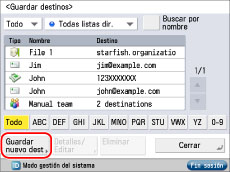
3.
Pulse [E-mail].
4.
Pulse la lista desplegable → seleccione una de las listas de direcciones en Lista direcc. 1 a 10.

Las libretas de direcciones son una forma práctica de clasificar los destinos.
La dirección de e-mail que introduzca se guardará en la lista de direcciones que seleccione aquí.
5.
Pulse [Nombre].
6.
Escriba un nombre para el destino → pulse [Aceptar].
|
NOTA
|
|
El primer carácter que introduzca para el nombre se utiliza para ordenar la lista de destinos al pulsar teclas, como [ABC], [DEF] y [GHI], en la pantalla Libreta de direcciones.
Si se pulsa [Buscar por nombre] en la pantalla Libreta de direcciones, aparece una pantalla para limitar la búsqueda en la libreta de direcciones.
Para más información, consulte "Descripción general de esta función".
|
7.
Pulse [Siguiente].
8.
Pulse [Dirección de e-mail].
9.
Introduzca la dirección → pulse [Aceptar].
10.
Seleccione una de las siguientes opciones para <Dividir datos>.
Seleccione [On] si el equipo del destinatario puede combinar los datos divididos que se reciben
Seleccione [Off] si el equipo del destinatario no tiene una función para combinar los datos recibidos que estén divididos o si no va a enviar datos divididos.
Si el tamaño de los datos que se están enviando supera el valor establecido en [Tamaño máximo datos para envío] en [Opciones de funciones] (Configuración), los datos se dividirán al enviarse. Si el tamaño de los datos que se están enviando supera el valor establecido en [Tamaño máximo datos para envío] cuando se selecciona [Off], los datos se dividen en varias páginas y se envían en varios mensajes de e-mail.
Seleccione [Off] si el equipo del destinatario no tiene una función para combinar los datos recibidos que estén divididos o si no va a enviar datos divididos.
Si el tamaño de los datos que se están enviando supera el valor establecido en [Tamaño máximo datos para envío] en [Opciones de funciones] (Configuración), los datos se dividirán al enviarse. Si el tamaño de los datos que se están enviando supera el valor establecido en [Tamaño máximo datos para envío] cuando se selecciona [Off], los datos se dividen en varias páginas y se envían en varios mensajes de e-mail.
|
IMPORTANTE
|
|
Compruebe las especificaciones del programa de correo del destino antes de configurar este modo. Puede surgir un error de envío si el programa de correo del destinatario no puede combinar datos divididos.
|
|
NOTA
|
|
Para más información acerca del tamaño máximo de datos para envío, consulte "Tamaño máximo de datos para envío".
|
11.
Pulse [Aceptar] → [Cerrar].
Para la gestión de números de acceso de la libreta de direcciones, realice la operación siguiente.
Pulse [Siguiente] → [Nro. de acceso] → [Nro. de acceso].
Introduzca el número de acceso con  -
-  (teclas numéricas) → pulse [Confirmar].
- (teclas numéricas) → pulse [Confirmar].Vuelva a introducir el número de acceso para confirmarlo → pulse [Aceptar] → [Aceptar].