Puede guardar una dirección de e-mail obtenida buscando la listas de directorios de la red con servidores LDAP (Lightweight Directory Access Protocol).
También puede guardar las direcciones de e-mail que obtenga como direcciones de I-fax.
Direcciones obtenidas a través de un servidor
Para información acerca de los productos opcionales necesarios para utilizar esta función, consulte "Productos opcionales necesarios para cada función".
|
NOTA
|
|
Según el entorno de red, es posible que tenga que configurar previamente los servidores LDAP. Para más información, consulte "Guardar un servidor LDAP".
|
1.
Pulse  .
.
.2.
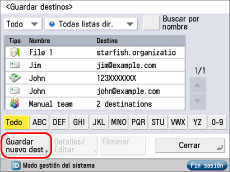
Pulse [Establecer destino] → [Guardar destinos] → [Guardar nuevo dest.].
3.
Pulse [Guardar del servid. LDAP].
4.
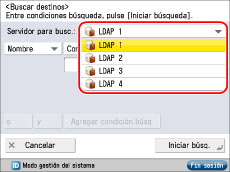
Pulse la lista desplegable <Servidor para busc.:> → seleccione el servidor que desee buscar.
Si aparece la pantalla Introducir contraseña de red, introduzca el nombre de usuario y la contraseña → pulse [Aceptar]. Después de pulsar [Aceptar], la contraseña que ha introducido aparece como asteriscos (********) en la pantalla Introducir contraseña de red.
Aparecerá una pantalla pidiéndole que introduzca la contraseña de red si las opciones de [Guardar del servid. LDAP] se han configurado del siguiente modo:
Si se ha activado <Mostrar pantalla de autenticación al buscar>
Si el nombre de usuario, la contraseña o el nombre de dominio son incorrectos
|
IMPORTANTE
|
|
No podrá buscar un destino a través de un servidor LDAP si la hora del servidor y la del equipo difieren en más de cinco minutos. Si no puede enviar a pesar de ser correctos el nombre de usuario y la contraseña, compruebe la hora en el servidor y en el equipo.
El número de resultados de búsqueda que aparecen no puede superar el límite máximo establecido en [Guardar del servid. LDAP] de [Establecer destino] (Configuración). Si no aparece el destino que desea, aumente el <Nº máx. direc. búsqueda> o cambie el criterio de búsqueda. (Consulte "Guardar un servidor LDAP".)
|
|
NOTA
|
|
Si se han guardado varios servidores LDAP y se ha activado [Búsqueda automática al usar servidor LDAP] en [Establecer destino] (Configuración), se busca el primer servidor guardado que se muestra en la lista desplegable.
|
5.
Especifique los criterios de búsqueda.
|
NOTA
|
|
Si realiza una nueva búsqueda de destinos cuando ya hay un resultado de búsqueda en la pantalla de lista de destinos, desaparecerá el resultado mostrado.
Si pulsa [Todo] cuando aparece el resultado de la búsqueda con los criterios especificados, se borra el resultado de la búsqueda y se realiza una nueva búsqueda con todos los criterios.
Si se desactiva [Búsqueda automática al usar servidor LDAP], no aparecerá nada en la pantalla de lista de destinos hasta que se realice una búsqueda.
Si en la pantalla aparece un resultado de búsqueda de [Buscar por condición], no podrá pulsar [Buscar por nombre] para acotar aún más la búsqueda.
Si hay un destino registrado con una dirección de correo electrónico y un número de fax, puede buscar la dirección de correo electrónico introduciendo el número de fax como criterio de búsqueda y viceversa.
|
Pulse [Buscar por condición] → la lista desplegable de categorías de búsqueda → seleccione la categoría de búsqueda deseada.
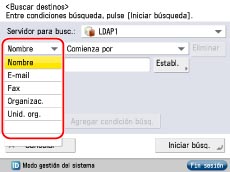
Las categorías de búsqueda disponibles son:
|
[Nombre]:
|
Buscar por nombre.
|
|
[E-mail]:
|
Búsqueda por dirección de correo electrónico.
|
|
[Fax]:
|
Búsqueda por número de fax.
|
|
[Organizac.]:
|
Búsqueda por nombre de organización.
|
|
[Unid. org.]:
|
Búsqueda por unidad organizativa (por ejemplo, departamentos de una organización).
|
Por ejemplo, si cn(nombre común)=usuario1, ou(unidad organizativa)=deptoventas, o(organización)=canon, c(país)=jp es el nombre distinguido en el directorio, introduzca la organización/unidad organizativa del usuario del siguiente modo:
organización=canon
unidad organizativa=deptoventas
|
NOTA
|
|
La organización/unidad organizativa se pueden usar como categorías de búsqueda únicamente si la información se ha guardado en el servidor LDAP.
Es posible que no se pueda realizar la búsqueda detallada por organización o unidad organizativa en función de si se han guardado los tipos de atributo en el servidor LDAP, y del tipo de aplicación del servidor.
También pude añadir atributos de búsqueda adicionales definidos por el usuario. (Consulte "Guardar/editar los atributos de búsqueda LDAP".)
|
Pulse la lista desplegable de criterios de búsqueda → seleccione los criterios de búsqueda que desee.
Los criterios disponibles son:
|
[Contiene]:
|
El resultado debe contener el nombre, la dirección de correo electrónico, el número de fax, la organización o la unidad de organización que se haya introducido.
|
|
[No contiene]:
|
El resultado no debe contener el nombre, la dirección de correo electrónico, el número de fax, la organización o la unidad de organización que se haya introducido.
|
|
[Es igual a]:
|
El resultado debe ser exactamente el mismo que el nombre, la dirección de correo electrónico, el número de fax, la organización o la unidad de organización que se haya introducido.
|
|
[No es igual a]:
|
El resultado debe ser distinto del nombre, la dirección de correo electrónico, el número de fax, la organización o la unidad de organización que se haya introducido.
|
|
[Comienza por]:
|
El resultado debe empezar por las mismas letras que el nombre, la dirección de correo electrónico, el número de fax, la organización o la unidad de organización que se haya introducido.
|
|
[Termina con]:
|
El resultado debe terminar con las mismas letras que el nombre, la dirección de correo electrónico, el número de fax, la organización o la unidad de organización que se haya introducido.
|
Pulse [Establ.] → introduzca el texto que desea buscar → pulse [Aceptar].
Si desea editar los criterios de búsqueda guardados, pulse [Establ.] → introduzca los nuevos criterios de búsqueda.
Para seguir agregando más criterios de búsqueda, pulse [Agregar condición búsq.] → [o] o [y] → repita los pasos.
|
[o]:
|
El equipo busca y devuelve un resultado que cumpla cualquiera de los criterios de búsqueda especificados.
|
|
[y]:
|
El equipo busca y devuelve un resultado que cumpla todos los criterios de búsqueda especificados.
|
Para eliminar los criterios de búsqueda, pulse [Eliminar]. Si desea establecer nuevos criterios de búsqueda, pulse [Eliminar] → repita los pasos para especificar los criterios de búsqueda.
|
NOTA
|
|
Puede especificar un máximo de cuatro criterios de búsqueda distintos cada vez.
Si especifica tres o más criterios de búsqueda, no es posible utilizar conjuntamente [o] e [y].
|
Pulse [Iniciar búsqueda].
Para cancelar el proceso mientras el equipo está buscando según sus criterios, pulse [Detener]. Si el equipo encuentra algún resultado antes de pulsar [Detener], aparecen esos resultados de búsqueda.
|
NOTA
|
|
Si pulsa [Iniciar búsqueda] sin especificar ningún criterio de búsqueda, aparecen todas las direcciones guardadas en el servidor LDAP.
|
6.
Seleccione, entre los resultados de la búsqueda, el destino que desee guardar en la libreta de direcciones → pulse [Siguiente].
Puede seleccionar varios destinos.
Si desea seleccionar los primeros 256 destinos, pulse [Todo (máx. 256)]. (Si selecciona un destino, la tecla cambia a [Borrar selec.]).
Puede guardar la dirección de e-mail seleccionada como una dirección de I-fax si pulsa [Guardar e-mail como I-fax]. Al registrar direcciones de correo electrónico como direcciones de I-fax, regístrelas de una en una.
Si está instalada la tarjeta de fax o está activado el Kit de Fax Remoto, puede restringir el tipo de los destinos mostrados en la lista de resultados si pulsa la lista desplegable y selecciona el tipo de destino que desea.
|
NOTA
|
|
Para cancelar un destino seleccionado, vuelva a seleccionarlo.
|
7.
Guarde el destino seleccionado.
|
IMPORTANTE
|
|
La información que se puede obtener a través del servidor LDAP consiste únicamente en nombres, direcciones de correo electrónico y números de fax.
|
Si sólo selecciona un destino:
Compruebe el destino → pulse [Aceptar].
En caso necesario, edite el contenido de la dirección.
Si la lista de direcciones está almacenada con un número de acceso y se ha activado [Gestionar núms. acceso libretas direcciones] en [Establecer destino] (Configuración), pulse [Siguiente].
Pulse [Nº de acceso].
Pulse [Nº de acceso] → introduzca el número de acceso con  -
-  (teclas numéricas).
- (teclas numéricas).Pulse [Confirmar] → vuelva a introducir el número de acceso para confirmarlo → pulse [Aceptar] → [Aceptar].
Si no desea establecer un número de acceso para este destino, pulse [Aceptar] sin introducir ningún número.
Si selecciona varios destinos:
Seleccione la lista de direcciones en la que desea guardar las direcciones → pulse [Aceptar].
Si se ha activado [Gestionar núms. acceso libretas direcciones] en [Establecer destino] (Configuración), pulse [Nº de acceso].
Pulse [Nº de acceso] → introduzca el número de acceso con - (teclas numéricas).
- (teclas numéricas).Pulse [Confirmar] → vuelva a introducir el número de acceso para confirmarlo → pulse [Aceptar] → [Aceptar].
Si no desea establecer un número de acceso para este destino, pulse [Aceptar] sin introducir ningún número.
Si desea guardar un número de fax o una dirección de I-fax como un nuevo destino, lea el mensaje mostrado → pulse [Aceptar].
|
NOTA
|
|
El máximo número de destinos que se pueden seleccionar al mismo tiempo es 256.
|
Si desea guardar el destino seleccionado como una dirección de I-fax:
Compruebe el destino → pulse [Aceptar].
En caso necesario, edite el contenido de la dirección.
Si la lista de direcciones está almacenada con un número de acceso y se ha activado [Gestionar núms. acceso libretas direcciones] en [Establecer destino] (Configuración), pulse [Siguiente].
Pulse [Nº de acceso].
Pulse [Nº de acceso] → introduzca el número de acceso con - (teclas numéricas).
- (teclas numéricas).Pulse [Confirmar] → vuelva a introducir el número de acceso para confirmarlo → pulse [Aceptar] → [Aceptar].
Si no desea establecer un número de acceso para este destino, pulse [Aceptar] sin introducir ningún número.
8.
Pulse [Cerrar].
|
NOTA
|
|
Para más información acerca de servidores LDAP, consulte "Opciones de servidor LDAP".
La información que se puede obtener mediante el servidor LDAP varía según las opciones instaladas o activadas, del siguiente modo:
Si está activado el Kit de Envío Universal Color: nombres y direcciones de e-mail
Si se ha activado el Kit de Envío Universal Color y está instalada la tarjeta de fax o se ha activado el Kit de Fax Remoto: nombres, direcciones de e-mail y números de fax
|