Copia reservada
Puede ajustar el equipo para leer originales incluso mientras está imprimiendo o esperando a procesar un trabajo.
Puede reservar las copias en los siguientes momentos:
Mientras el equipo está esperando
Puede especificar opciones de copia o leer originales mientras el equipo está en estado de espera. Y hacerlo justo después de encender el equipo o tras eliminar un atasco de papel. Cuando el equipo está preparado para copiar, comienza automáticamente a hacer las copias. Cuando el equipo es capaz de reservar copias aparece el mensaje <Preparada para copias reserv. (Opc. camb.)>.
Mientras el equipo está imprimiendo
Puede especificar opciones de copia para un nuevo trabajo mientras el equipo está imprimiendo. La copia del nuevo trabajo se inicia automáticamente una vez finalizado el trabajo en curso.
|
NOTA
|
|
Puede reservar las copias mientras el equipo está en estado de espera en los siguientes momentos:
Desde que se enciende el equipo hasta que está preparado para copiar
Después de eliminar un atasco de papel
Justo después de cerrar una tapa de la unidad principal o una unidad opcional, como por ejemplo, una unidad de acabado.
|
Flujo de la reserva de copias
1.
Pulse [Copia].

Si se muestra la pantalla emergente que aparece mientras el equipo está imprimiendo o esperando a imprimir, pulse [Cerrar].
2.
Especifique el modo de copia que desee.
3.
Pulse  .
.
.Si reserva un trabajo de copia mientras está imprimiendo, el nuevo trabajo se iniciará automáticamente una vez finalizado el trabajo en curso. Si supera el número máximo de trabajos que pueden reservarse, siga el mensaje que aparece para volver a realizar la operación.
Reservar un trabajo con un tipo de papel diferente del papel actualmente cargado en la bandeja multiuso
Puede reservar el tipo de papel para los trabajos de copia utilizando la bandeja multiuso, incluso mientras está utilizando esta bandeja.
Ejemplo: Puede elegir reservar papel A4 para la bandeja multiuso, aunque haya papel A3 cargado en la bandeja.
1.
Pulse [Copia].

Si se muestra la pantalla emergente que aparece mientras el equipo está imprimiendo o esperando a imprimir, pulse [Cerrar].
2.
Especifique el modo de copia que desee.
3.
Pulse [Selección papel] → [Camb. papel bandeja MU].
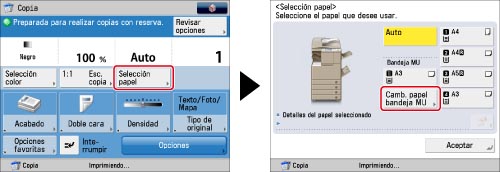
Si no reserva un trabajo, aparecerá la pantalla Camb. papel bandeja MU al cargar papel en la bandeja multiuso.
4.
Seleccione el tamaño y el tipo de papel que desee.
Aparecen el tamaño y tipo de papel cargado actualmente y el tamaño y tipo de papel reservado para ser cargado, tal como se indica a continuación.

Para utilizar un tipo de papel que no esté en la lista, pulse [Opciones detallad.]. Seleccione el tipo de papel que desee → pulse [Aceptar].
Si está copiando en el reverso de una hoja impresa previamente, pulse [2ª cara hoja a doble cara].
|
IMPORTANTE
|
|
Asegúrese de elegir el tipo de papel correctamente, sobre todo si va a utilizar papel grueso u otros tipos especiales. Si no elige correctamente el tipo de papel, puede afectar negativamente a la calidad de la imagen. Además, es posible que se ensucie la unidad de fijación o que se atasque el papel, y que sea necesaria una reparación por parte del servicio técnico.
|
|
NOTA
|
|
Puede guardar tipos de papel que no aparecen en la lista de configuración detallada en <Cambiar papel de bandeja multiuso: Tipo de papel>. Para más información acerca de guardar el tipo de papel, consulte "Guardar/editar tipos de papel personalizados".
Si hay más de un trabajo reservado a la espera de ser impreso, sólo aparecerá en la pantalla de Selección de papel y en Funciones básicas de copia normal el último tamaño y tipo de papel especificado para el trabajo de copia reservado.
Si está activado [Guardar opciones prefijadas bandeja MU] en [Preferencias] (Configuración), aparecerán los valores prefijados guardados. (Consulte "Guardar opciones prefijadas de bandeja multiuso".)
|
Para seleccionar un tamaño de papel estándar:
Seleccione el tamaño del papel → pulse [Siguiente].
Seleccione el tipo de papel que desee → pulse [Aceptar].
|
NOTA
|
|
Sólo podrá seleccionar [Transparencia] si selecciona [A4] como tamaño de papel.
|
Seleccionar un tamaño personalizado:
Pulse [Tamaño personaliz.].
Pulse [X] e [Y] → introduzca cada valor → pulse [Aceptar].
Puede pulsar un botón de tamaño que tenga guardado un tamaño de papel ([S1] a [S4]), en lugar de introducir manualmente los valores.
|
NOTA
|
|
Para recuperar tamaños de papel de los botones de tamaño ([S1] a [S4]), necesita guardar antes tamaños de papel. (Consulte "Guardar/editar/eliminar tipos de papel personalizados".)
|
Pulse [Siguiente].
Seleccione el tipo de papel que desee → pulse [Aceptar].
Copiar en sobres cargados en la bandeja multiuso:
Pulse [Sobre] → [Siguiente] → seleccione el tipo de sobre que desee.
Pulse [Aceptar].
|
IMPORTANTE
|
|
Si no selecciona correctamente el tipo de sobre, es posible que se produzca un atasco de papel.
No utilice sobres con adhesivo en sus solapas. El adhesivo se puede fundir debido al calor y la presión de la unidad de fijación.
|
5.
Pulse [Aceptar].
Con esto finaliza la configuración de un trabajo de copia reservada con la bandeja multiuso. Los siguientes pasos indican cómo cargar papel en la bandeja multiuso y realizar el proceso de lectura e impresión para el trabajo reservado.
6.
Pulse .
.7.
Cuando llegue el momento de imprimir el trabajo de copia reservada, cargue el papel especificado en la bandeja multiuso.
|
NOTA
|
|
Asegúrese de cargar en la bandeja multiuso el mismo tamaño y tipo de papel seleccionado en el paso 4. La carga de papel de un tamaño o tipo distinto puede provocar un atasco de papel.
|
8.
Seleccione el tamaño y el tipo de papel que desee.
|
IMPORTANTE
|
|
Elija el mismo tamaño de papel que el papel cargado en la bandeja multiuso.
|
|
NOTA
|
|
Puede reservar un máximo de dos trabajos de copia, incluido el trabajo en curso. Los trabajos de copia de interrupción no se incluyen en este recuento.
Para cada trabajo reservado puede especificar distintos modos de copia y orígenes del papel, incluida la bandeja multiuso.
Si está activada la opción [Guardar opciones prefijadas bandeja MU] en [Preferencias] (Configuración), sólo es posible hacer copias reservadas con el tamaño y tipo de papel guardado. (Consulte "Guardar opciones prefijadas de bandeja multiuso".)
Para más información acerca de los tipos de papel, consulte "Papel admitido".
|