Cambiar el modo de color
1.
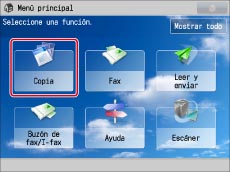
Pulse [Copia].
2.
Seleccione [Selección color] → seleccione el modo de color.

Para seleccionar todo color o blanco y negro:
Seleccione el modo de color que desee → pulse [Aceptar].
Para configurar el equipo de forma que determine automáticamente si el original debe leerse en el modo a todo color o blanco y negro, seleccione [Auto (Color/Negro)].
Si selecciona [Monocromo]:
Pulse [Monocromo].
Seleccione el color que desee → pulse [Aceptar].
Si selecciona [Bicolor]:
Pulse [Bicolor].
Seleccione el color que desea combinar con el negro → pulse [Aceptar].
|
IMPORTANTE
|
|
Para información acerca de los modos que no se pueden establecer conjuntamente con este modo, consulte "Tabla de combinaciones de funciones".
Es posible que el modo Auto (Color/Negro) no funcione correctamente si lee originales de distinto tamaño sin haber seleccionado un tamaño personalizado o sin haber establecido el modo Originales de dist. tamaño.
Tenga en cuenta lo siguiente al utilizar [Auto (Color/Negro)]:
Si establece el modo Cartel, el modo de color se establece automáticamente en [Todo color].
La velocidad de copia con originales en blanco y negro es la misma que con originales en color.
Si sus originales contienen secciones en color, el equipo los copia en el modo Todo color. No obstante, en las siguientes condiciones, el equipo puede copiar los originales en color en el modo Negro. Para evitarlo, establezca manualmente el modo de color a [Todo color].
Si el original contiene muy pocas secciones en color Si las secciones de color del original se aproximan al negro Si los originales presentan baja densidad de color Si las secciones de color del original al colocarlo en el alimentador están en las siguientes áreas 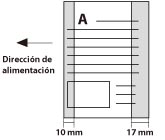 |
|
NOTA
|
|
Si intenta imprimir en color directamente después de imprimir en negro, es posible que aparezca un mensaje indicando que el equipo se está preparando para imprimir en color. Espere un momento hasta que desaparezca el mensaje.
La opción prefijada es 'Negro'.
Puede guardar el modo de color que desea como opción predeterminada cambiando la configuración de copia predeterminada. (Consulte "Cambiar/inicializar las opciones prefijadas para la función de copia".)
Los siguientes modos de color no aparecerán si se desactivan en [Selec. opc. de color para copia]: (Consulte "Opciones de modo de color para copia".)
[Usar Auto (Color/Negro)]
[Usar todo color]
Si copia un original en blanco y negro en los modos siguientes, se considerará una copia en color.
Todo color
Monocromo
Bicolor
|