Zoom por tamaño
Este modo le permite reducir o ampliar originales introduciendo individualmente las dimensiones del original y del papel de copia.
Puede ajustar cualquier escala (zoom) de copia comprendida entre el 25% y el 400%.
1.
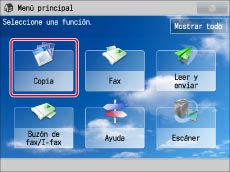
Pulse [Copia].
2.
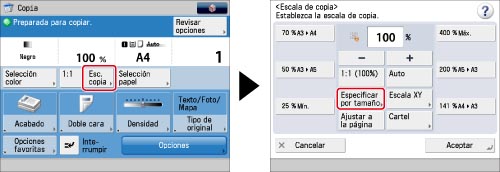
Pulse [Esc.copia] → [Especificar por tamaño].
3.
Seleccione la escala de copia horizontal y vertical para el tamaño del original y el tamaño de la copia.
|
NOTA
|
|
Para especificar la misma escala de copia para los ejes horizontal (X) y vertical (Y), pulse [Igual escala para XY].
Para especificar el eje horizontal (X) y el eje vertical (Y) de forma independiente, pulse [XY indep.].
|
Si selecciona [Escala XY igual]:
Pulse [Escala XY igual].
Pulse [Tamaño original] → introduzca un valor.
Pulse [Tamaño de copia] → introduzca un valor.
Puede introducir la anchura o la longitud del tamaño original. Si introduce la anchura del original, asegúrese de introducir también la anchura de copia, y viceversa.
Si selecciona [XY indep.]:
Pulse [XY indep.].
Pulse [X] e [Y] para el tamaño original → introduzca los valores.
Pulse [X] e [Y] para el tamaño de la copia → introduzca los valores.
Puede introducir la anchura o la longitud del tamaño original. Si introduce la anchura del original, asegúrese de introducir también la anchura de copia, y viceversa.
4.
Pulse [Aceptar].
El equipo calcula automáticamente la escala de copia (zoom) correcta en función de los valores introducidos. No obstante, y dependiendo del tamaño de papel, es posible que la imagen del original se recorte ligeramente.
|
IMPORTANTE
|
|
Para información acerca de los modos que no se pueden establecer conjuntamente con este modo, consulte "Tabla de combinaciones de funciones".
|
|
NOTA
|
|
El equipo convierte los tamaños especificados en una escala de copia (zoom) (%) mediante la siguiente fórmula. El resultado se redondea al entero más próximo.
Escala de copia (zoom) (%) = (tamaño de la copia/tamaño del original) x 100
|