Numerar páginas
Este modo le permite imprimir en las copias números de página, números con guiones y números con capítulos, etc.
1.
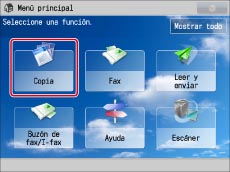
Pulse [Copia].
2.
Pulse [Opciones] → [Numerar páginas].

3.
Seleccione el tipo del número de página.

4.
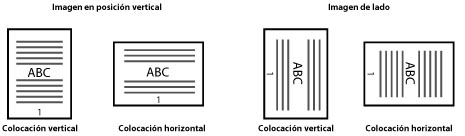
Establezca la orientación y la posición de la imagen → pulse [Siguiente].
Orientación:
|
[Imagen vertical]:
|
Se pulsa cuando se colocan los originales en posición vertical.
|
|
[Imagen horizontal]:
|
Se pulsa cuando se colocan los originales en posición de lado.
|
|
NOTA
|
|
Si establece dos de los modos Numerar páginas, Numerar juegos cop., Filigrana o Imprimir fecha para imprimir en la misma posición, aparece un mensaje de confirmación al pulsar
 . . |
Puede pulsar [Establecer detalles] para ajustar la posición de impresión y establecer la posición de impresión del reverso al realizar copias a doble cara.
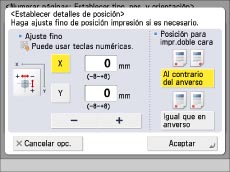
Para ajustar la posición de impresión, pulse [X] o [Y] → ajuste la posición de impresión con [-] o [+] → pulse [Aceptar].
Para establecer la posición de impresión del reverso al realizar copias a doble cara, seleccione [Al contrario del anverso] o [Igual que en anverso] → pulse [Aceptar].
5.
Especifique las opciones de impresión de los números de páginas.
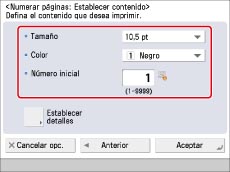
Pulse la lista desplegable <Tamaño> → seleccione el tamaño de los números de página.
Pulse la lista desplegable <Color> → seleccione el color de los números de página.
Introduzca el número inicial con  -
-  (teclas numéricas).
- (teclas numéricas).6.
Para especificar las opciones de impresión detalladas, pulse [Establecer detalles].
Si no desea especificar otras opciones, vaya al paso 7.
Especificar el número de dígitos que se deben imprimir:
Pulse [Nº de dígitos].
Utilice [-] y [+] para introducir el número de dígitos que desea ver → pulse [Aceptar] → [Aceptar].
|
NOTA
|
|
Puede especificar un número de dígitos entre '2' y '5'.
Ejemplo:
Si el número de página es 10 y el número de dígitos es 2:10 → 10
Si el número de página es 10 y el número de dígitos es 5:10: → 00010
Si el número de dígitos especificado es inferior al número de dígitos del número real de página, la configuración no es válida.
|
Agregar texto:
Pulse [Agregar caracteres].
Pulse [Introducir].
Introduzca el texto → pulse [Aceptar].
También puede seleccionar texto que haya guardado en [Guardar caract. para numerar págs/Filigrana] de [Opciones de funciones] (Configuración). (Consulte "Guardar/editar/eliminar texto definido por el usuario para números de página y filigranas".)
Seleccione la posición de impresión del texto que desea agregar → pulse [Aceptar] → [Aceptar].
Contar las hojas insertadas:
Pulse [Hojas insertadas].
Pulse [Contar] → [Aceptar] → [Aceptar].
Se cuentan todas las hojas de inserción, las portadillas de capítulo y las contraportadas que haya insertado después de la primera página. Sin embargo, sólo se imprimen los números de capítulo y los números de página en las páginas del documento principal.
Si pulsa [No contar], el equipo no cuenta ninguna hoja, portadilla o contraportada que se haya insertado después de la primera página. Sólo se imprimen los números de capítulo y los números de página en las páginas del documento principal.
7.
Pulse [Aceptar] → [Cerrar].
|
IMPORTANTE
|
|
Para información acerca de los modos que no se pueden establecer conjuntamente con este modo, consulte "Tabla de combinaciones de funciones".
El rendimiento de la impresión puede no ser óptimo dependiendo del contenido del original y de la combinación de opciones.
Si utiliza el modo Numerar páginas con el modo Agregar portada o Insertar hojas, no se imprimirán los números en las páginas insertadas.
|
|
NOTA
|
|
Si selecciona [Capítulos numerados] en combinación con el modo Insertar hojas, los números de capítulo se cuentan en los siguientes momentos:
Tras cada portadilla de capítulo
Tras cada hoja de inserción
|