电子邮件地址
如果使用imageRUNNER ADVANCE C2020,需要安装可选产品才能使用该功能。有关可选产品的信息,请参阅"每项功能所需的可选产品."
1.
按  (设置/注册)。
(设置/注册)。2.
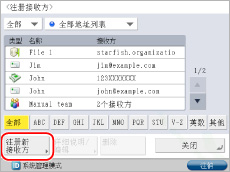
按[设置接收方]→[注册接收方]→[注册新接收方]。
3.
按[电子邮件]。
4.
按下拉列表→从“地址列表1”到“地址列表10”中选择一个地址列表。
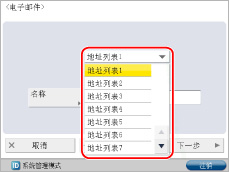
地址列表是一种简便的对接收方分类的方法。
输入的电子邮件地址将存入此处选择的地址列表中。
5.
按[名称]。
6.
输入接收方名称→按[确定]。
|
注释
|
|
所输入的名称的第一个字符用于在按“地址簿”屏幕上的拼音等按键(如[ABC])时排序接收方列表。
如果在“地址簿”屏幕上按[按名称检索],则显示用于简化在“地址簿”中检索的屏幕。
有关详细信息,请参阅"本功能概述."
|
7.
按[下一步]。
8.
按[电子邮件地址]。
9.
输入地址→按[确定]。
10.
为<分割数据>选择以下一种设置。
如果接收方机器可以合并已分割的接收数据,选择[打开]。
如果接收方机器不能合并已分割的接收数据,或不发送已分割数据,选择[关闭]。
如果发送的数据量超过“设置/注册”的[功能设置]的[最大发送数据量]中设置的值,则数据在发送前被分割。如果选择了[关闭]时发送的数据量超过[最大发送数据量]中设置的值,则数据按页分割并作为多个电子邮件发送。
如果接收方机器不能合并已分割的接收数据,或不发送已分割数据,选择[关闭]。
如果发送的数据量超过“设置/注册”的[功能设置]的[最大发送数据量]中设置的值,则数据在发送前被分割。如果选择了[关闭]时发送的数据量超过[最大发送数据量]中设置的值,则数据按页分割并作为多个电子邮件发送。
|
须知
|
|
设置该模式前,确保检查接收方电子邮件软件的规格。如果接收方的电子邮件软件不能合并已分割的数据,会出现发送错误。
|
|
注释
|
|
有关最大发送数据量的详细信息,请参阅"最大发送数据量."
|
11.
按[确定]→[关闭]。
如果正在对“地址簿”执行“存取号管理”,执行以下操作。
按[下一步]→[存取号]→[存取号]。
使用  -
-  (数字键)输入存取号→按[确认]。
- (数字键)输入存取号→按[确认]。再次输入存取号以确认→按[确定]→[确定]。