ポートやIPアドレスを指定してインストールする
ネットワーク接続またはローカル接続されているデバイスで使用するポートやIPアドレスを手動で指定して、ドライバーをインストールします。ネットワーク上にあるデバイスを探索できなかった場合や独自に設定が必要な場合もこの手順でインストールしてください。
既存のポートを使用するほかに、新たなポートを追加することもできます。
事前条件
指定するポートの確認
標準TCP/IPポートまたはローカルポートのどちらかを指定します。すでに登録されているポートも指定できます。仮のポート([LPT1]など)を選択して、インストール終了後に設定することもできます。
デバイスの名前とIPアドレスの確認(標準TCP/IPポートを追加する場合)
標準TCP/IPポートを追加してインストールする場合は、デバイスの名前とIPアドレスを入力する必要があります。デバイス名は、ネットワーク上で使用されているデバイス名を使用してください。デバイス名またはIPアドレスが分からない場合は、ネットワーク管理者に確認してください。
各ポートで指定するキューの確認(対象のデバイスが次に示す状態の場合)
対象のデバイスに、オプション外付けのプリントサーバーユニットを接続している場合、ポートを選択後、キューを指定する必要があります。「詳細を開く」をクリックして、選択するポートに応じたキューを確認してください。
ポートに応じてキューを指定してください。
LPRの場合
Windows TCP/IPの場合は、[キュー名]欄にPrint、Hold、およびDirectのキュー名を入力してください。
RAWの場合
ポート番号によって、指定されるキューが決まります。
9100:Print、Hold、Directのどれか
9101:Directキュー
9102:Printキュー
9103:Holdキュー
SMBの場合
ネットワークツリーからデバイスを選択すると、3つのキューが表示されます。表示されたキューの中からどれかを選択してください。
NetWareの場合
使用するデバイスによって、バナーの設定をOFFにしてください。
コンピューター起動時、管理者権限をもつユーザーでログオン
操作手順
1.
インストーラーを起動
ホームページからダウンロードしたインストーラーを使用する場合
ダウンロードしたファイルをダブルクリックして解凍します。解凍してもインストーラーが自動的に起動しない場合には、[Setup.exe]をダブルクリックしてください。
付属のCD-ROMを使用する場合
(1) CD-ROMをコンピューターにセット
CD-ROMメニューが表示されない場合は、次の「詳細を開く」をクリックしてください。
次の手順で、インストーラーを起動してください。
CD-ROM再生をうながすメッセージが表示されたとき、またはWindowsエクスプローラーが表示されたとき:[MInst.exe]を実行
何も表示されないとき:CD-ROMアイコンをダブルクリック
上記の[MInst.exe]がないとき:CD-ROM内のドライバーフォルダーにある[Setup.exe]を実行
[Setup.exe]を実行した場合は、手順2.に進んでください。
(2) 言語の選択画面が表示された場合は、言語を選択 → [OK]をクリック
(3) メニュー画面から[インストール]をクリック
(4) [接続方法の選択]画面が表示された場合は、[ネットワークで接続する]を選択 → [次へ]をクリック
(5) [インストール]画面で、ファクスドライバーが選択されていることを確認 → [インストール]をクリック
(6) ソフトウェア使用許諾契約書の内容を確認 → [はい]をクリック
言語を選択 → [次へ]をクリック
3.
ソフトウェア使用許諾契約書が表示されたら、内容を確認 → [はい]をクリック
4.
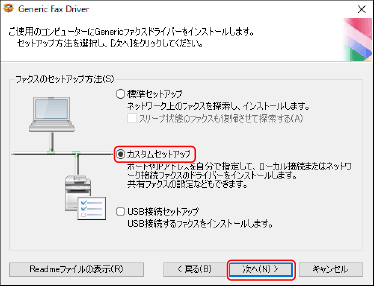
[カスタムセットアップ]を選択 → [次へ]をクリック
5.
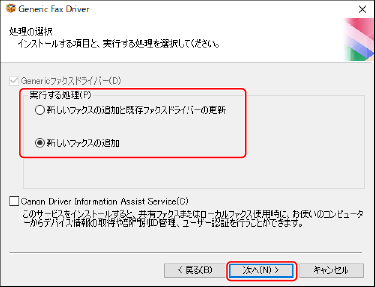
必要に応じて項目を選択 → [次へ]をクリック
[実行する処理]:すでにドライバーがインストールされている場合、必要に応じて選択します。
[Canon Driver Information Assist Service]:デバイス情報取得機能を使用したいときに選択します。
6.
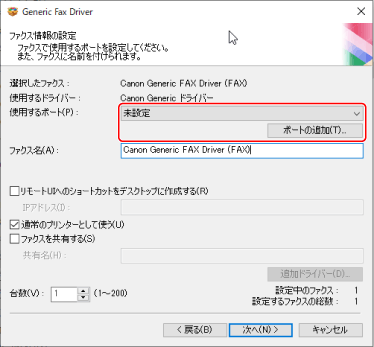
ポートを設定
NetWareまたはIPPに対応していないデバイスを使用している場合に指定できるポートは、LPR、RAW、SMBのどれかです。
ポートを追加する場合
(1) [ポートの追加]をクリック → [追加するポート]から、追加するポートの種類を選択 → [OK]をクリック
追加できるポートの種類は、以下のとおりです。
標準TCP/IP / ローカル
(2) 表示されたダイアログボックスまたはウィザードに沿って操作
ローカルポートを選択した場合は、 設定する値を入力したあと[OK]をクリックして、手順7.に進みます。
標準TCP/IPポートを選択した場合は、ウィザードが表示されます。ウィザードの指示に従い、以下の手順に進んでください。
(3) デバイス名またはIPアドレスを入力
[ポート名]は自動的に入力されます。必要に応じて変更してくだい。
[追加のポート情報が必要です]画面が表示された場合は、次の「詳細を開く」をクリックして、操作してください。
次のどちらかの手順で操作してください。
ウィザードの前のページに戻る → [プリンター名またはIPアドレス]を再入力 → [次へ]をクリック
[デバイスの種類]>[標準]>[Canon Network Printing Device with P9100]を選択 → [次へ]をクリック
使用しているデバイスによっては、[デバイスの種類]>[標準]で選択する名称が[Canon Network Printing Device with P9100]と異なる場合があります。
既存のポートを使用する場合
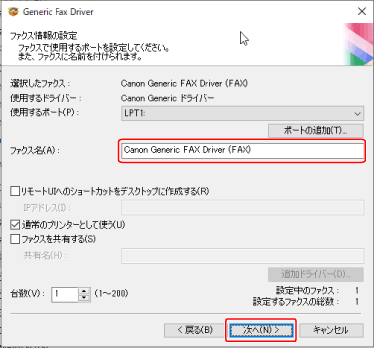
[使用するポート]からポートを選択
必要に応じて[ファクス名]を変更 → [次へ]をクリック
[リモートUIへのショートカットをデスクトップに作成する]:デバイスのリモートUIへのショートカットをデスクトップに作成します。[IPアドレス]にデバイスのIPアドレスを入力してください。
ドライバーをインストール後に、ショートカットに設定しているデバイスのIPアドレスを更新、またはショートカットを削除する場合は、手動で行ってください。
[通常のプリンターとして使う]:通常使うデバイスとして設定する場合に選択します。
[ファクスを共有する]:デバイスを共有設定する場合に選択します。
ネットワークプリンター用ポートを選択した場合は、[ファクス名]および[ファクスを共有する]を設定できません。
[台数]:必要に応じて、インストールするデバイスの台数を入力します。
[次へ]をクリックすると、指定した台数分[ファクス情報の設定]画面が表示されます。デバイスごとに繰り返して設定してください。
8.
[インストールするファクス一覧]を確認 → [開始]をクリック
画面の指示に従って、インストールを進めます。
9.
[再起動]または[終了]をクリック