Anhängen eines Deckblatts
Sie können den Übertragungsdaten ein Deckblatt anhängen.
Ebenso wie die Übertragungsquelle und die Zielinformationen können Deckblätter auch mit Logos und/oder Signaturen erstellt werden.
Nachstehend ist ein Beispiel einer Anordnung von Deckblattelementen in einer Vorlage angeführt.
Anhängen eines Deckblatts
1.
Rufen Sie die Registerkarte [Ziel auswählen] oder [Ziel eingeben] auf.
Sie können diese auf dem Einstellbildschirm für die Faxübertragung anzeigen.
Sie können auch die Registerkarte [Ziel auswählen] bei Veränderung der Standardeinstellungen anzeigen.
2.
Klicken Sie auf [Deckblatt] → wählen Sie [Jedem Ziel ein anderes Blatt senden] oder [Gleiches Blatt an alle Ziele senden] vom [Deckblatt hinzufügen] im Dialogfeld [Deckblatt].
Wenn Sie [Jedem Ziel ein anderes Blatt senden] wählen, sind die Zielinformationen im Deckblatt gemäß dem Zielgerät eingestellt.
Wenn Sie [Gleiches Blatt an alle Ziele senden] auswählen, sind die Zielinformationen für alle Mitglieder im Deckblatt eingestellt.
3.
Wählen Sie eine Vorlage unter [Stil] aus.
4.
Prüfen Sie den eingestellten Status der Elemente in [Elemente des Deckblatts] → wenn Sie Elemente ändern oder detaillierte Einstellungen konfigurieren, klicken Sie auf [Einstellungen].
Wenn Sie keine Elemente einstellen möchten, fahren Sie mit Schritt 6. fort
5.
Stellen Sie im Dialogfeld [Deckblatteinstellungen] die erforderlichen Elemente ein → klicken Sie auf [OK]
Ziehen Sie das folgende Anordnungsbeispiel für eingestellte Elemente sowie die Positionen heran, in denen sie auf dem Deckblatt angezeigt werden.
 HINWEIS
Wenn Sie die im Deckblatt enthaltenen Informationen als Standardeinstellung registrieren, können Sie den Aufwand zum Konfigurieren von Einstellungen reduzieren, wenn Sie Faxe versenden.
Wenn Sie ein Etikett wie z. B. "Dringend" oder "Vertraulich" anhängen, wählen Sie [Hinweis einfügen] → wählen Sie ein Etikett von [Hinweis].
Sie können auch den gewünschten Text in [Hinweis] eingeben.
7.
Geben Sie bei Bedarf in [Deckblatt-Text] einen Kommentar ein → klicken Sie auf [Vorschau], um die Vorschau zu prüfen.
8.
Im Dialogfeld [Deckblatt] klicken Sie auf [OK].
Anordnungsbeispiel der in einem Deckblatt eingestellten Elemente
Die Standardvorlage [Vorlage 1] wird unten als Beispiel dafür angezeigt, wie die Elemente nach ihrer Einstellung angeordnet werden können.
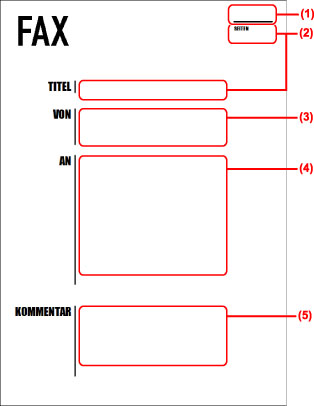
Elemente, die im Dialogfeld [Deckblatt] eingestellt wurden
(1) [Hinweis einfügen]
(2) [Elemente des Deckblatts] > [Deckblatteinstellungen] Dialogfeld > Registerkarte [Details]
(3) [Elemente des Deckblatts] > [Deckblatteinstellungen] Dialogfeld > Registerkarte [Absender]
(4) [Elemente des Deckblatts] > [Deckblatteinstellungen] Dialogfeld > Registerkarte [Ziel]
(5) [Deckblatt-Text]
Wenn eine Datei für ein Logo oder eine Signatur im Dialogfeld [Deckblatteinstellungen] > [Logo] oder in der Registerkarte [Signatur] festgelegt ist: Wenn Sie auf das Dialogfeld [Deckblatt] > [Vorschau] klicken, können Sie prüfen, wie das Logo oder die Signatur angezeigt werden.