Installieren durch Erkennen von Geräten in einem Netzwerk
Sie können bei der Treiberinstallation nach Geräten in TCP/IP-Netzwerken suchen.
 HINWEIS
Angaben zu anderen Netzwerkumgebungen als TCP/IP können Sie dem Verfahren zur Installation durch Angabe eines Ports oder einer IP-Adresse entnehmen.
Falls Sie keine Kenntnis über die verwendete Netzwerkumgebung haben, wenden Sie sich an Ihren Netzwerkadministrator.
Bedingungen
Das Gerät befindet sich im gleichen Subnetz wie der Computer, den Sie verwenden (für TCP/IP-Netzwerkumgebungen)
Aktivieren von Geräteeinstellungen sowohl für [WSD verwenden] als auch für [Einstellungen Multicast Discovery] (für Netzwerkumgebungen mit WSD)
Einstellung der Sprache zur Beschreibung der Seite (Plug & Play) für das Gerät
Stellen Sie [PDL Wahl (Plug and Play)] an dem Gerät ein, um dem Treiber zu entsprechen, den Sie verwenden. Weitere Informationen zu der Einstellmethode finden Sie im Gerätehandbuch.
Das Gerät muss demselben Subnetz angehören wie der verwendete Computer.
Melden Sie sich beim Start des Computers als Benutzer mit Administratorrechten an.
Vorgangsweise
1.
Starten Sie das Installationsprogramm.
Falls Sie ein von der Website heruntergeladenes Installationsprogramm verwenden
Doppelklicken Sie auf die heruntergeladene Datei, um sie zu entpacken. Falls das Installationsprogramm nach dem Entpacken nicht automatisch startet, doppelklicken Sie auf [Setup.exe].
Falls Sie die mitgelieferte CD-ROM verwenden
(1) Legen Sie die CD-ROM in den Computer ein.
Falls das CD-ROM-Menü nicht angezeigt wird, klicken Sie auf die folgende Schaltfläche "Details öffnen".
Starten Sie das Installationsprogramm mit dem nachfolgend beschriebenen Verfahren.
Wenn eine Aufforderung zum Einlegen einer CD-ROM oder der Windows Explorer angezeigt wird: Führen Sie [MInst.exe] aus.
Wenn nichts angezeigt wird: Doppelklicken Sie auf das Symbol CD-ROM.
Falls die obige [MInst.exe] nicht existiert: [Setup.exe] im Treiber-Ordner der CD-ROM ausführen.
Wenn Sie [Setup.exe] ausgeführt haben, fahren Sie mit Schritt 2. fort.
(2) Wenn der Bildschirm für die Sprachauswahl angezeigt wird, wählen Sie eine Sprache aus → klicken Sie auf [OK].
(3) Klicken Sie im Menübildschirm auf [Installation].
(4) Wenn der Bildschirm [Anschlusstyp auswählen] angezeigt wird, wählen Sie [Netzwerkverbindung] aus → Klicken Sie auf [Weiter].
(5) Bestätigen Sie im Bildschirm [Installation] die Auswahl des Faxtreibers → Klicken Sie auf [Installieren].
(6) Bestätigen Sie den Inhalt der LIZENZVEREINBARUNG ZUR CANON-SOFTWARE → klicken Sie auf [Ja].
Wählen Sie eine Sprache aus → klicken Sie auf [Weiter].
3.
Wenn die LIZENZVEREINBARUNG ZUR CANON-SOFTWARE angezeigt wird, bestätigen Sie den Inhalt → und klicken Sie auf [Ja].
4.
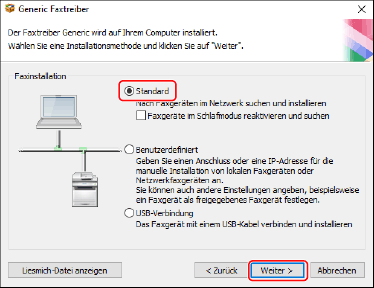
Wählen Sie [Standard] aus → klicken Sie auf [Weiter].
[Faxgeräte im Schlafmodus reaktivieren und suchen]: Wählen Sie diese Option aus, wenn Sie Geräte im Netzwerk erkennen möchten, die sich im Schlafmodus befinden.
5.
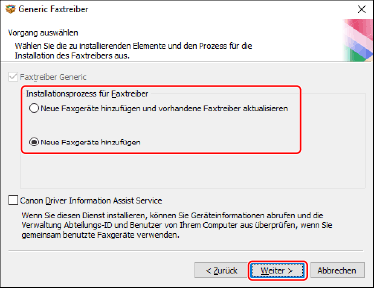
Wählen Sie die erforderlichen Angaben aus → Klicken Sie auf [Weiter].
[Installationsprozess für Faxtreiber]: Wählen Sie bei Bedarf dies aus, wenn bereits ein Treiber installiert ist.
[Canon Driver Information Assist Service]: Wählen Sie dies aus, wenn Sie die Funktion zum Abruf der Geräteinformationen verwenden möchten.
6.
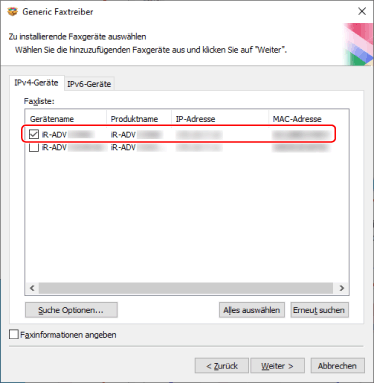
Wählen Sie das zu installierende Gerät aus der [Faxliste] aus.
[IPv4-Geräte]/[IPv6-Geräte]: Die Suchergebnisse werden auf der Registerkarte entsprechend der Verbindungsmethode des Geräts angezeigt. Klicken Sie zum Wechseln auf eine Registerkarte.
[Suche Optionen]: Ändern Sie die Zeit für die Suche nach Geräten. Dadurch können Sie die Zeitspanne für die Suche nach Geräten verlängern, wenn die Geräte in der [Faxliste] nicht angezeigt werden.
Sie können den im Gerät angegebenen SNMP-Communitynamen eingeben, um die Erkennungsergebnisse anzuzeigen.
Legen Sie dies fest, wenn ein anderer Name als der Standardname "public" im Gerät angegeben ist.
[Erneut suchen]: Klicken Sie auf diese Option, falls das Gerät in der [Faxliste] nicht angezeigt wird. Wenn das Gerät nach erneuter Suche immer noch nicht angezeigt wird, wählen Sie [Benutzerdefiniert] aus und führen Sie die Installation durch, indem Sie einen Port oder eine IP-Adresse angeben.
HINWEISWenn Sie kein durch einen WSD-Port verbundenes Gerät finden, liegt möglicherweise ein Problem mit dem Betriebssystem oder den Geräteeinstellungen vor. Im Folgenden erfahren Sie, wie Sie das Gerät aktivieren, damit es in den Suchergebnissen angezeigt wird.
7.
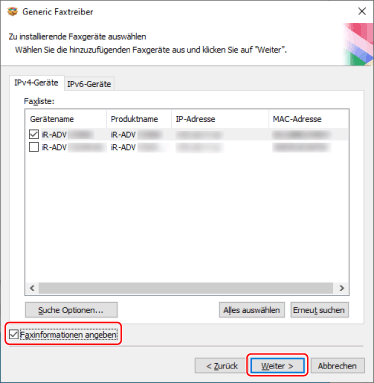
Wenn Sie den Gerätenamen ändern oder das Gerät als Standard festlegen möchten, wählen Sie [Faxinformationen angeben] → Klicken Sie auf [Weiter].
Wenn Sie den Namen des Gerätes nicht ändern oder als Standardgerät einstellen möchten, klicken Sie auf [Weiter] und machen mit Schritt 9. weiter.
8.
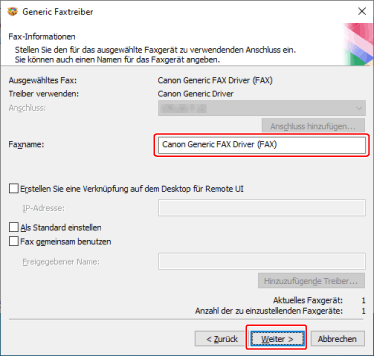
Ändern Sie gegebenenfalls [Faxname] → klicken Sie auf [Weiter].
[Erstellen Sie eine Verknüpfung auf dem Desktop für Remote UI]: Erstellt eine Verknüpfung für Remote UI des Geräts auf dem Desktop.
Möchten Sie die IP-Adresse des Geräts in der Verknüpfung nach der Installation des Treibers aktualisieren oder die Verknüpfung löschen, führen Sie dies manuell durch.
[Als Standard einstellen]: Wählen Sie dies aus, um das Gerät als das Gerät einzustellen, das normalerweise verwendet wird.
[Fax gemeinsam benutzen]: Wählen Sie dies aus, wenn Sie Freigabeeinstellungen für dieses Gerät vornehmen möchten.
Sie können [Faxname] nicht auswählen, wenn das Gerät über einen WSD-Port angeschlossen ist.
Überprüfen Sie die [Faxliste für Treiberinstallation] → Klicken Sie auf [Starten].
Fahren Sie entsprechend den Anweisungen auf dem Bildschirm mit der Installation fort.
10.
Klicken Sie auf [Neu starten] (oder [Beenden]).