Sie können das Format und den Typ des Papiers auswählen, das zum Kopieren verwendet werden soll. Dazu kann auch Papier aus dem Mehrzweckfach verwendet werden.
Auswählen des Papiers zum Kopieren
|
HINWEIS
|
|
Wenn Sie eine Vorlage mit einem Bild, das bis an die Kanten reicht, auf gleichformatiges Papier mit einem Zoomfaktor von 100 % kopieren, wird der Rand des Bildes möglicherweise abgeschnitten. Weitere Informationen über die Größe der möglicherweise abgeschnittenen Bildteile finden Sie im Abschnitt "Druckbereich".
Anweisungen zum Einlegen von Papier in das Mehrzweckfach finden Sie im Abschnitt "Einlegen von Papier in das Mehrzweckfach".
|
Automatische Papierauswahl
Das Gerät wählt das Papierformat der Kopien automatisch aus.
|
WICHTIG
|
|
Die Zusatzzufuhr (D-ADF AM1) muss an das Gerät angeschlossen sein, damit die automatische Papierauswahl verwendet werden kann. Wenn die Vorlage auf das Vorlagenglas gelegt wird, kann ihre Größe nicht automatisch erkannt werden.
Wenn Sie die folgenden Vorlagentypen kopieren, können Sie die automatische Papierauswahl nicht verwenden. Kopieren Sie diese Vorlagen stattdessen mit der manuellen Papierauswahl.
Vorlagen in Sonderformaten
Transparente Originale wie OHP-Folien
Originale mit sehr dunklem Hintergrund
Wenn der Modus Auto. Wahl Kassette im Menü <Allgem. Einstellungen> unter <Auto. Wahl Kassette> für die Option <Kopie> nur für eine Kassette auf <Ein> gesetzt wurde, steht die automatische Papierauswahl nicht zur Verfügung. (Vgl. "Automatische Auswahl der Papierzufuhr für jede Funktion".)
|
|
HINWEIS
|
|
Kombinieren von Funktionen: Sie können die automatische Papierauswahl zusammen mit den folgenden Funktionen verwenden.
"Buch→2"
*Abhängig vom Papierformat ist der doppelseitige Druck möglicherweise nicht verfügbar und es wird einseitig gedruckt.
Die Standardeinstellung entspricht dem Papierformat, das Sie im Menü <Papier wählen> auswählen. (Siehe "Einstellen des Papierformats und des Papiertyps".)
Sie können die automatische Papierauswahl für jede Kassette und das Mehrzweckfach aktivieren oder deaktivieren. (Vgl. "Automatische Auswahl der Papierzufuhr für jede Funktion".)
Sie können das Mehrzweckfach in folgenden Fällen mit der automatischen Papierauswahl verwenden:
In das Mehrzweckfach wurde Papier eingelegt.
Das Papierformat wurde in <Standardeinst. speich.> im Menü Einstellungen Papier angegeben.
Der Modus Auto. Wahl Kassette wurde für das Mehrzweckfach in <Kopie> unter <Auto. Wahl Kassette> im Menü der allgemeinen Einstellungen aktiviert.
|
1
Legen Sie Ihre Vorlagen auf.
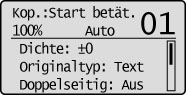
Überprüfen Sie, ob <Auto> angezeigt wird. Andernfalls betätigen Sie [ ] (Papier auswählen/Einstellungen); betätigen Sie [
 ] oder [
 ], um <Auto> hervorzuheben, und betätigen Sie dann [OK].
] (Papier auswählen/Einstellungen); betätigen Sie [] oder [], um <Auto> hervorzuheben, und betätigen Sie dann [OK].Oder drücken Sie <Papier wählen> auf dem Kopiermodusbildschirm; drücken Sie [] oder [], um <Auto> hervorzuheben, und drücken Sie dann [OK].
] oder [], um <Auto> hervorzuheben, und drücken Sie dann [OK].2
Drücken Sie [ ] (Starten).
] (Starten).|
HINWEIS
|
|
Wenn die Meldung <N.üb.einst.Frm./Einst.> erscheint, hat das Papier in den Kassetten oder im Mehrzweckfach ein anderes Format als die Vorlage. Legen Sie Papier im geeigneten Format (siehe Display) in eine Kassette oder das Mehrzweckfach ein. Wenn Sie [
] (Starten) betätigen, ohne das geeignete Papierformat einzulegen, wählt das System automatisch das Papier mit dem schmalsten Rand und startet den Kopiervorgang. |
Manuelle Papierauswahl
Sie können Kopien erstellen, nachdem Sie das in die Papierzufuhren eingelegte Papierformat ausgewählt haben.
|
WICHTIG
|
|
Wenn die Zusatzzufuhr (D-ADF AM1) nicht angeschlossen ist; können Sie das Papierformat nur manuell auswählen.
Wenn Sie das Papierformat manuell auswählen, kann die automatische Erkennung der Vorlagenausrichtung auch dann nicht verwendet werden, wenn Sie <Originalausrichtung automatisch erkennen> im Menü <Kopiereinstellungen> auf 'Ein' gesetzt haben.
|
|
HINWEIS
|
|
Einzelheiten über das Papierformat und den Papiertyp, den Sie in das Mehrzweckfach einlegen können, finden Sie im Abschnitt "Unterstützte Dokumenttypen".
|
1
Legen Sie Ihre Vorlagen auf.
2
Drücken Sie [] (Papier auswählen/Einstellungen).
] (Papier auswählen/Einstellungen).3
Drücken Sie [] oder [], um die Papierzufuhr hervorzuheben, und drücken Sie dann [OK].
] oder [], um die Papierzufuhr hervorzuheben, und drücken Sie dann [OK].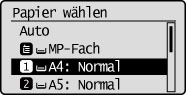
|
HINWEIS
|
|
Wenn in der ausgewählten Papierzufuhr kein Papier enthalten ist, werden Sie in einer Displaymeldung aufgefordert, Papier im geeigneten Format einzulegen. Sie können mit dem Kopieren erst beginnen, wenn Papier eingelegt ist oder wenn Sie eine andere Papierzufuhr gewählt haben.
Die Papierformate werden in der Reihenfolge angezeigt, in der sie in die Kassetten eingelegt wurden.
Papierformate mit der Ergänzung 'R' (wie in A4R) zeigen an, dass das Papier quer in der Kassette oder im Mehrzweckfach liegt.
Wenn Sie das Papierformat und den Papiertyp für das Mehrzweckfach nicht über das Menü [Einstellungen Papier] angegeben haben, werden Sie in einer Displaymeldung aufgefordert, diese Angaben zu machen, wenn Sie das Mehrzweckfach als Papierzufuhr auswählen. (Siehe "Unterstützte Dokumenttypen".)
|
4
Drücken Sie [] (Starten).
] (Starten).