Teile und ihre Funktionen
Hier finden Sie Informationen zu den Bezeichnungen und Funktionen sämtlicher Komponenten des Systems.
Nähere Informationen zu Zusatzprodukten und -komponenten sowie ihrer Funktion finden Sie im Abschnitt "Zusatzprodukte".
Außenansicht
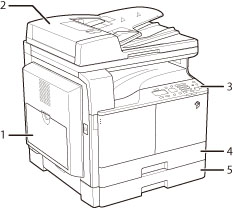
Bei Anschluss von D-ADF AM1 und Kassetteneinheit AB1:
|
1.
|
Mehrzweckfach
Verwenden Sie das Mehrzweckfach, um Papier und spezielle Medien wie Briefumschläge manuell zuzuführen. (Vgl. "Einlegen von Papier in das Mehrzweckfach".)
|
|
2.
|
Zufuhr (D-ADF AM1) (Zusatzausstattung)
Vorlagen aus der Zufuhr werden zum Scannen blattweise auf das Vorlagenglas eingezogen. Doppelseitige Vorlagen werden dabei zum ein- oder doppelseitigen Kopieren automatisch gewendet.
|
|
3.
|
Bedienfeld
Enthält die Tasten, das Display und Anzeigen, die für den Betrieb des Systems erforderlich sind. (Vgl. Abschnitt "Bedienfeldelemente und deren Funktionen".)
|
|
4.
|
Kassette 1
Fasst bis zu 250 Blatt Papier (80 g/m2).
|
|
5.
|
Kassetteneinheit AB1 (Zusatzausstattung)
Fasst bis zu 250 Blatt Papier (80 g/m2). |
|
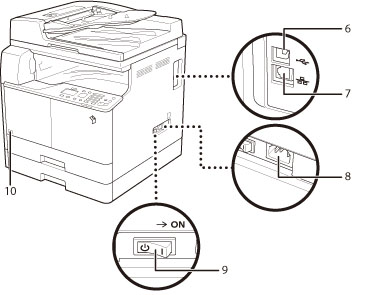
6.
|
USB-Anschluss
Schließen Sie das System über das mitgelieferte USB-Kabel an einen Computer an.
|
|
7.
|
LAN-Anschluss
Zum Anschließen des Systems an ein Netzwerk per Ethernet-Kabel.
|
|
8.
|
Netzanschlussbuchse
Schließen Sie das Netzkabel an.
|
|
9.
|
Hauptnetzschalter
Zum Einschalten auf die Seite "I" drücken.
|
|
10.
|
Toner-Code
Dieser Code bezeichnet den Originalpatronentyp, der für den Gebrauch mit diesem System geeignet ist. Verwenden Sie nur Toner mit einem Code, der mit dem Code auf der vorderen Abdeckung des Systems übereinstimmt.
|
Innenansicht
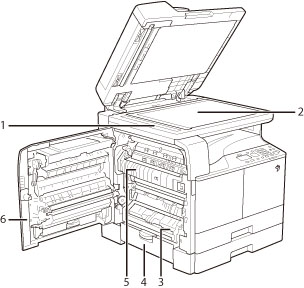
Bei Anschluss von D-ADF AM1 und Kassetteneinheit AB1:
|
1.
|
Scanbereich
Vorlagen, die in die Zufuhr eingelegt werden, werden in diesem Bereich gescannt.
|
|
2.
|
Vorlagenglas
Zum Scannen von Büchern, dicken und dünnen Vorlagen, Folien usw.
|
|
3.
|
Linke Abdeckung Kassette 1
Öffnen Sie diese Abdeckung, wenn Sie einen Papierstau in Kassette 1 entfernen möchten.
|
|
4.
|
Linke Abdeckung Kassette 2 (Abdeckung der Zusatzausstattung Kassetteneinheit AB1)
Öffnen Sie diese Abdeckung, wenn Sie einen Papierstau in Kassette 2 entfernen möchten.
|
|
5.
|
Fixiereinheit
Wenn es zu einem Papierstau an der Fixiereinheit gekommen ist, entfernen Sie das gestaute Papier vorsichtig.
|
|
6.
|
Linke Abdeckung
Öffnen Sie diese Abdeckung, um einen Papierstau in der Haupteinheit zu beseitigen.
|
|
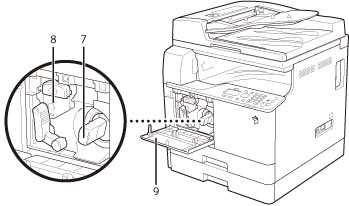
7.
|
Tonerpatrone
Wenn der Toner verbraucht ist, ziehen Sie die leere Tonerpatrone heraus und setzen Sie eine neue ein.
|
|
8.
|
Trommeleinheit
Die Einheit, die den Toner beim Drucken auf das Papier aufbringt. Nähere Informationen zur Trommeleinheit finden Sie im Abschnitt "Austauschen der Trommeleinheit".
|
|
9.
|
Vordere Abdeckung
Öffnen Sie diese Abdeckung, um die Tonerpatrone oder die Trommeleinheit auszutauschen.
|
Bedienfeldelemente und deren Funktionen
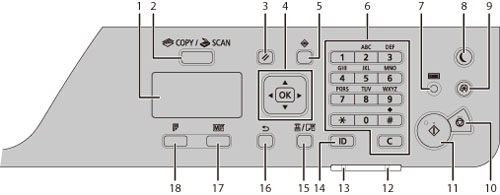
|
1.
|
Display
|
Während des Normalbetriebs werden Meldungen und Eingabeaufforderungen angezeigt. Bei der Anpassung der Einstellungen werden hier Ihre Auswahl, Text und Zahlen angezeigt.
|
|
2.
|
[COPY/SCAN]-Taste
|
Drücken Sie diese Taste, um in den Kopiermodus oder Scanmodus zu wechseln.
|
|
3.
|
[Rückstell]-Taste
|
Drücken Sie diese Taste, um die Einstellungen zurückzusetzen.
|
|
4.
|
[
 ]-Taste ]-Taste |
Drücken Sie diese Taste, um nach oben zu blättern oder den Wert zu erhöhen.
|
|
[
 ]-Taste ]-Taste |
Drücken Sie diese Taste, um nach unten zu blättern oder den Wert zu verringern.
|
|
|
[
 ]-Taste ]-Taste |
Drücken Sie diese Taste, um zum vorherigen Bildschirm zurückzukehren oder den Cursor nach links zu versetzen.
|
|
|
[
 ]-Taste ]-Taste |
Drücken Sie diese Taste, um zum nächsten Bildschirm zu gelangen oder den Cursor nach rechts zu versetzen.
|
|
|
[OK]-Taste
|
Drücken Sie diese Taste, um eine Aktion oder Einstellung zu bestätigen.
|
|
|
5.
|
[Statusmonitor]-Taste
|
Drücken Sie diese Taste, um den Status von Aufträgen anzuzeigen oder Aufträge abzubrechen. Sie können auch den Status des Netzwerks oder des Systems anzeigen.
|
|
6.
|
Numerische Tasten ([0]-[9])
|
Drücken Sie diese Tasten, um Zeichen und Zahlen einzugeben.
|
|
[
 ]-Taste ]-Taste |
Drücken Sie diese Taste, um den Eingabemodus für Zeichen zu wechseln.
|
|
|
[
 ]-Taste ]-Taste |
Drücken Sie diese Taste, um Symbole einzugeben.
|
|
|
[
 ]-Taste ]-Taste |
Drücken Sie diese Taste, um eingegebene Zeichen und Zahlen zu löschen.
|
|
|
7.
|
[Zähler prüfen]-Taste
|
Betätigen Sie diese Taste, um die Gesamtanzahl der vom System kopierten bzw. gedruckten Seiten anzuzeigen. Sie können auch die Seriennummer des Systems (drei Buchstaben und fünf Ziffern) überprüfen.
|
|
8.
|
[Stromsparmodus]-Taste
|
Drücken Sie diese Taste, um den Schlafmodus manuell einzustellen oder aufzuheben. Die Stromsparmodusanzeige leuchtet im Schlafmodus grün.
|
|
9.
|
[Einstellungen/Speicherung]-Taste
|
Drücken Sie diese Taste, um verschiedene Einstellungen anzugeben oder zu speichern.
|
|
10.
|
[Stopp]-Taste
|
Drücken Sie diese Taste, um Aufträge abzubrechen.
|
|
11.
|
[Starten]-Taste
|
Drücken Sie diese Taste, um einen Auftrag zu starten.
|
|
12.
|
[Fehler]-Anzeige
|
Blinkt, wenn ein Fehler auftritt.
|
|
13.
|
[Verarbeitung/Daten]-Anzeige
|
Blinkt, wenn das System gerade einen Druckauftrag ausführt, und leuchtet, wenn sich ein Auftrag in der Warteschlange befindet.
|
|
14.
|
[Log In/Out]-Taste
|
Drücken Sie diese Taste, um sich an- bzw. abzumelden, wenn die Verwaltung per Abteilungs-ID aktiv ist.
|
|
15.
|
[Papier auswählen/Einstellungen]-Taste
|
Drücken Sie diese Taste, um die Papierzufuhr (z. B. Kassette oder Mehrzweckfach) sowie das Papierformat und den Papiertyp anzugeben.
|
|
16.
|
[Zurück]-Taste
|
Drücken Sie diese Taste, um zum vorherigen Bildschirm zurückzukehren.
|
|
17.
|
[Kopie ID Karte/Einstell. Favoriten]-Taste
|
Drücken Sie diese Taste, um die Einstellungen für "Kopie ID Karte" und die Favoriteneinstellungen aufzurufen.
|
|
18.
|
[Doppelseitig]-Taste
|
Drücken Sie diese Taste, um doppelseitige Kopien anzufertigen.
|
|
HINWEIS
|
|
Nähere Informationen zur Zusatzausstattung, die an das System angeschlossen werden kann, finden Sie im Abschnitt "Zusatzprodukte".
|