Festlegen der IPv6-Adresse
|
Lesen Sie vor dem Festlegen der IP-Adresse unter "Hinweis (Festlegen der IPv6-Adresse)" nach.
|
Geben Sie die IPv6-Einstellungen mit Remote UI an, nachdem Sie die IPv4-Einstellungen angegeben haben.
|
WICHTIG
|
Wenn die Einrichtung abgeschlossen ist:Sie müssen das Gerät erneut starten, um diese Einstellungen zu aktivieren.
|
1
Starten Sie Remote UI, und melden Sie sich dann im Systemmanagermodus an.
2
Klicken Sie auf [Einstellungen/Speicherung].
3
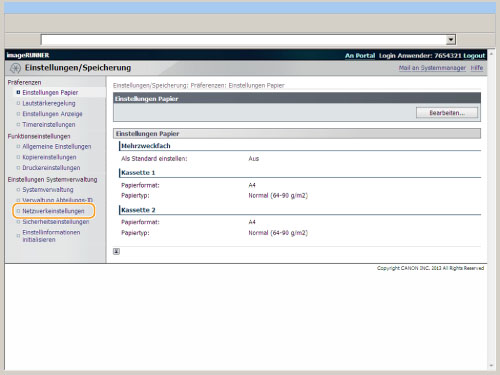
Klicken Sie auf [Netzwerkeinstellungen] unter <Einstellungen Systemverwaltung>.
4
Klicken Sie auf [Einstellungen TCP/IP].
5
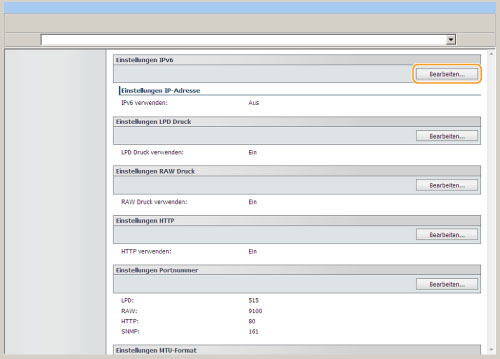
Klicken Sie bei <Einstellungen IPv6> unter [Einstellungen TCP/IP] auf [Bearbeiten...].
6
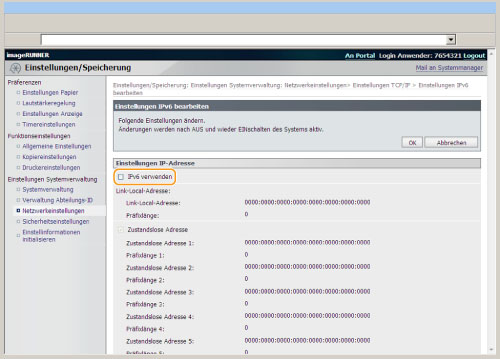
Aktivieren Sie das Kontrollkästchen [IPv6 verwenden].
7
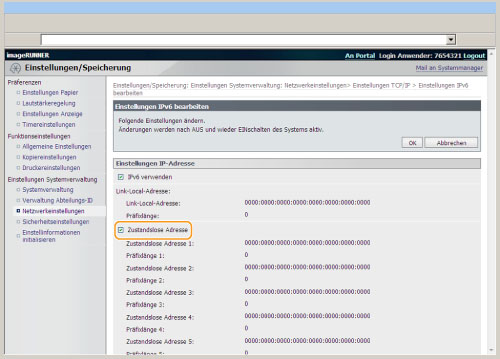
Geben Sie die zustandslose Adresse (Stateless Address) an.
Deaktivieren Sie das Kontrollkästchen [Zustandslose Adresse], wenn Sie keine zustandslose Adresse verwenden.
8
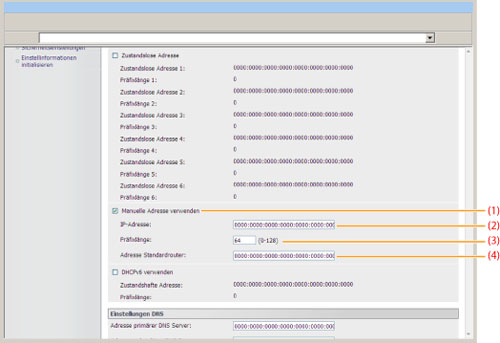
Wenn Sie die manuelle Adresse verwenden, nehmen Sie die folgenden Einstellungen vor.
Wenn Sie die manuelle Adresse nicht verwenden, fahren Sie mit Schritt 9 fort.
|
(1)
|
Aktivieren Sie das Kontrollkästchen [Manuelle Adresse verwenden].
|
|
(2)
|
Geben Sie [IP-Adresse:] ein.
|
|
(3)
|
Geben Sie [Präfixlänge:] ein.
|
|
(4)
|
Geben Sie ggf. [Adresse Standardrouter:] ein.
|
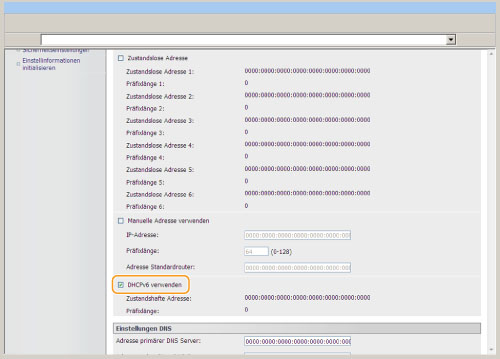
Stellen Sie DHCPv6 ein.
Wenn Sie eine zustandshafte Adresse (Stateful Address) verwenden, aktivieren Sie das Kontrollkästchen [DHCPv6 verwenden].
10
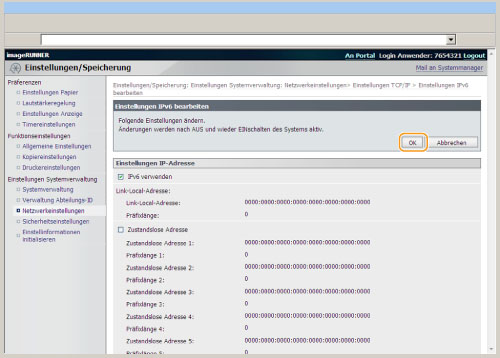
Klicken Sie auf [ OK ].
11
Starten Sie das Gerät neu.
Sie müssen das Gerät erneut starten, damit die Einstellungen übernommen werden.
Schalten Sie das Gerät aus, und warten Sie vor dem erneuten Einschalten mindestens 10 Sekunden.
Schalten Sie das Gerät aus, und warten Sie vor dem erneuten Einschalten mindestens 10 Sekunden.