Registrazione delle destinazioni con i tasti di selezione veloce
È possibile utilizzare le destinazioni più frequenti nei 19 tasti di selezione veloce del pannello operativo (Pannello operativo).
1
Premere  o
o  .
.
o .Se viene visualizzata una schermata di accesso, vedere Accesso ad Authorized Send.
2
Premere  (Rubrica).
(Rubrica).3
Utilizzare  /
/ per selezionare <
 >.
>.
/ per selezionare <>.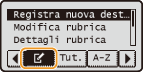
4
Utilizzare  /
/ per selezionare <Registra nuova destinazione in rubrica>, quindi premere
  .
.
/ per selezionare <Registra nuova destinazione in rubrica>, quindi premere .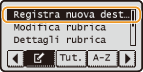
Se viene visualizzata una schermata in cui viene richiesto l'inserimento del PIN, immettere il PIN corretto con i tasti numerici, quindi premere . Impostazione di un PIN per la Rubrica
. Impostazione di un PIN per la Rubrica5
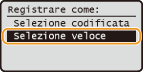
Selezionare <Selezione veloce>, quindi premere .
.
6
Selezionare <Fax> o <E-mail>, quindi premere .
.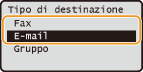
Selezionare <Fax> quando si registra un numero di fax o selezionare <E-mail> quando si registra un indirizzo e-mail.
I tipi di destinazioni selezionabili variano in base al modello della macchina.
7
Selezionare il numero di selezione veloce nel quale registrare la destinazione, quindi premere .
.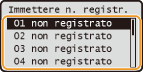
Il numero selezionato in questo passaggio corrisponde al numero di selezione veloce sul pannello operativo. Pannello operativo
 Registrazione delle destinazioni con il server LDAP
NOTA:
Se nell'ufficio è installato un server LDAP, è possibile registrare le destinazioni cercate dal server nella Rubrica. Occorre prima specificare le impostazioni per la connessione a un server LDAP.Registrazione server LDAP
|
1
|
Selezionare <Specifica da server LDAP>, quindi premere
. |
|
2
|
Cercare la destinazione da registrare.
Vedere i passi da 3 a 8 su Indicazione delle destinazioni in un server LDAP (Fax) per la procedura.
In base al contenuto registrato nel server LDAP, vengono immessi automaticamente nome utente e numero di fax/indirizzo e-mail della destinazione specificata registrata nel server LDAP.
|
|
3
|
Selezionare una destinazione, quindi premere
. |
|
4
|
Procedere al passo 12.
|
8
Selezionare <Nome>, quindi premere .
.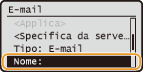
La registrazione del <Nome> è facoltativa. Se si registra il <Nome>, è possibile cercare la destinazione in ordine alfabetico.
9
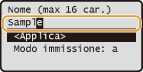
Immettere il nome utilizzando i tasti numerici, selezionare <Applica>, quindi premere .
.
10
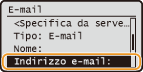
Selezionare <Numero fax> o <Indirizzo e-mail>, quindi premere .
.
11
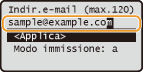
Immettere il numero o l'indirizzo utilizzando i tasti numerici, selezionare <Applica>, quindi premere .
.
12
Selezionare <Applica>, quindi premere .
.Modifica del contenuto delle destinazioni registrate
Dopo aver registrato le destinazioni, è possibile modificarne il contenuto, ad esempio numeri, nomi, tipi e numeri di selezione veloce.
1
Premere o .
o .Se viene visualizzata una schermata di accesso, vedere Accesso ad Authorized Send.
2
Premere (Rubrica).
(Rubrica).3
Utilizzare / per selezionare <>.
/ per selezionare <>.4
Utilizzare /per selezionare <Modifica rubrica>, quindi premere .
/per selezionare <Modifica rubrica>, quindi premere .Se viene visualizzata una schermata in cui viene richiesto l'inserimento del PIN, immettere il PIN corretto con i tasti numerici, quindi premere . Impostazione di un PIN per la Rubrica
. Impostazione di un PIN per la Rubrica5
Selezionare < >.
>.
>.6
Selezionare la destinazione da modificare, quindi premere .
.7
Selezionare la voce da modificare, premere ed eseguire la modifica.
ed eseguire la modifica.8
Selezionare <Applica>, quindi premere .
.Eliminazione di una destinazione registrata
1
Premere o .
o .Se viene visualizzata una schermata di accesso, vedere Accesso ad Authorized Send.
2
Premere (Rubrica).
(Rubrica).3
Utilizzare / per selezionare <>.
/ per selezionare <>.4
Utilizzare /per selezionare <Cancella da rubrica>, quindi premere .
/per selezionare <Cancella da rubrica>, quindi premere .Se viene visualizzata una schermata in cui viene richiesto l'inserimento del PIN, immettere il PIN corretto con i tasti numerici, quindi premere . Impostazione di un PIN per la Rubrica
. Impostazione di un PIN per la Rubrica5
Selezionare <>.
>.6
Selezionare la destinazione da eliminare, quindi premere .
.7
Selezionare <Sì>, quindi premere .
.