选购设备
通过为本机安装选购设备可以扩展本机的功能。安装选购设备可满足您添加大量纸张等需要。
选购纸盒
可以在本机上安装选购纸盒。
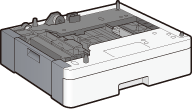
单纸盒组件-AC1
除了提供的标准纸盒和多功能托盘以外,可以在本机上安装选购纸盒。选购纸盒最多可以容纳 500 张纸(64 到 80 g/m²)。
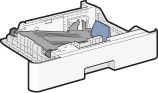
FL 纸盒-AW1
可以将本机的标准纸盒更换为选购纸盒。也可以在选购的“单纸盒组件-AC1”上安装该纸盒。
读卡器-F1
通过使用控制卡代替输入部门识别码,卡控制系统简化了部门识别码管理的登录过程(设置部门识别码管理)。插入控制卡可登录本机,取出控制卡可退出本机。
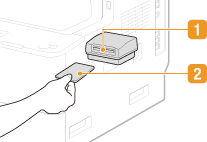
 插卡槽
插卡槽
显示登录画面时,将控制卡插入插卡槽中。使用完本机后,从插卡槽中取出控制卡。登录后显示屏上会出现主画面,退出后显示屏上会出现登录画面。
 控制卡
控制卡
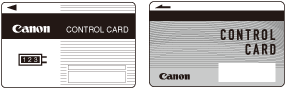
可以使用如下所示的控制卡。将控制卡插入插卡槽中时,确保插入方向正确。
系统可选配件
可以在本机上安装系统相关的选购设备。若要启用系统选件,需要对本机注册许可证(许可证注册)。
PCL 打印组件
如果要将本机用作 PCL(PCL5/PCL6)打印机,可以使用此可选配件。
PS 打印组件
如果要将本机用作 PS 打印机,可以使用此可选配件。使用此可选配件,还可以直接从本机打印 USB 存储设备中的 PDF 文件。
USB 直接打印组件(PDF)
使用此可选配件,可以直接从本机打印 USB 存储设备中的 PDF 文件。
条形码打印组件
使用此可选配件,可以生成多种格式的条形码。请注意,如果要打印条形码,必须启用 PCL。
发送安全组件
使用“发送安全组件”可以提高 PDF 文件的安全性。使用此可选配件,可以将数字签名添加到 PDF 文件,或在扫描文档时创建加密 PDF 文件。请注意,此可选配件不适用于 imageRUNNER 1435。
许可证注册
若要启用某些系统选件,需要获取许可证密钥并将其注册到本机。
获取许可证密钥
可以通过使用网络浏览器获取许可证密钥。访问授权管理系统(http://www.canon.com/lms/license)并按照步骤进行操作。在其中一个步骤中,需要输入以下号码。
许可证存取号
检查包含于本可选配件包装中的许可证存取号证书上提供的许可证存取号。
本机序列号
通过按 (检查计数器)
 <检查设备配置> 检查本机序列号。
(检查计数器) <检查设备配置> 检查本机序列号。注册许可证密钥
1
按 。
。
。2
使用 /
/ 选择 <系统管理设置>,然后按
 。
。
/选择 <系统管理设置>,然后按。如果出现登录画面,请使用数字键输入正确的识别码和 PIN,然后按 。登录到本机
。登录到本机3
选择 <注册许可证>,然后按。
。4
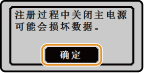
确认画面上的讯息,然后按。
。
5
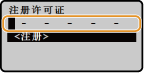
使用数字键输入许可证密钥,然后按。
。
注册开始。请等待至显示讯息 <已安装。主电源关闭再打开后生效。>。
注释:
如果显示 <安装所需的功能不存在。> 讯息,则无法注册许可证密钥。请联络当地授权 Canon 经销商。
6
按。
。7
重新启动本机。
关闭本机,至少等待 10 秒钟,然后再重新开启。