登录到本机
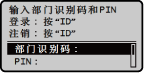
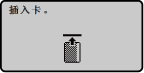
启用部门识别码管理时,必须登录才能使用本机。显示登录画面时,请按照以下步骤输入部门识别码和 PIN。对于系统管理员识别码也需要此登录过程。本节还说明了使用传真和扫描功能时可能需要的登录过程(登录至授权的发送(仅适用于 imageRUNNER 1435iF))。
|
注释
|
|||
|
1
输入您的部门识别码或系统管理员识别码。
|
1
|
使用
 / / 选择 <部门识别码>(或 <管理员 ID>),然后按 选择 <部门识别码>(或 <管理员 ID>),然后按 。 。 |
|
2
|
使用数字键输入最多七位数字,然后按
。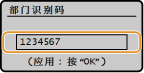 如果未注册 PIN,请继续操作步骤 3。
|
2
输入 PIN。
|
1
|
选择 <PIN>,然后按
。 |
|
2
|
使用数字键输入最多七位数字,然后按
。 |
3
按 。
。
。登录画面将切换到主画面。
4
操作完成后,按进行注销。
进行注销。登录至授权的发送(仅适用于 imageRUNNER 1435iF)
按 或
或 时,如果显示以下登录画面,必须先对自身进行认证,再使用传真或扫描功能。
或时,如果显示以下登录画面,必须先对自身进行认证,再使用传真或扫描功能。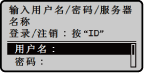
|
注释
|
|
启用授权的发送(一种发送文档的安全功能)时,将显示此登录画面。
|
1
输入用户名。
|
1
|
使用
/选择 <用户名>,然后按。 |
|
2
|
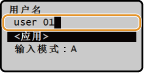
使用数字键输入用户名,选择 <应用>,然后按
。用户名最多可以输入 64 个字母数字字符。可输入的最大字符数因输入的字符类型而异。
 |
2
输入密码。
|
1
|
选择 <密码>,然后按
。 |
|
2
|
使用数字键输入密码,选择 <应用>,然后按
。密码最多可以输入 24 个字母数字字符。
|
3
选择用于认证的服务器。
|
1
|
选择 <服务器名称>,然后按
。 |
|
2
|
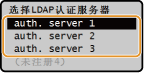
选择服务器,然后按
。选择已从中注册用户名和密码的 LDAP 服务器。如果不确定,请咨询网络管理员。
 |
4
按。
。登录画面将切换到传真或扫描主画面。
5
操作完成后,按进行注销。
进行注销。 如果显示注销确认画面
请选择注销类型,然后按。
。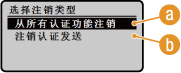
 <从所有认证功能注销>
选择此项同时注销授权的发送(传真或扫描功能)和部门识别码管理。
 <注销认证发送>
选择此项仅注销授权的发送(传真或扫描功能)。仍可登录到部门识别码管理。用完本机后,再次按可注销部门识别码管理。
可注销部门识别码管理。|
注释
|
|
如果通过按
 之类的功能选择键从当前正在使用的一种功能切换到另一种功能,将显示下面的登录确认画面。要注销授权的发送(传真或扫描功能),请使用 之类的功能选择键从当前正在使用的一种功能切换到另一种功能,将显示下面的登录确认画面。要注销授权的发送(传真或扫描功能),请使用 / / 选择 <是>,然后按。 选择 <是>,然后按。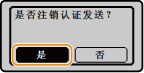 |