将文档直接保存到文件服务器(仅适用于 imageRUNNER 1435iF)
|
注释
|
|
文件服务器的可用接收方仅限于在地址簿中注册的接收方。如果未注册接收方,请在地址簿中注册接收方,再扫描到文件服务器。
|
1
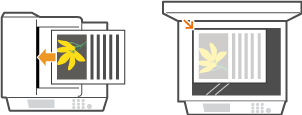
放置文档。放置文档
2
按 。
。
。如果出现登录画面,请参阅登录至授权的发送(仅适用于 imageRUNNER 1435iF)。
3
使用 /
/ 选择 <文件>,然后按
 。
。
/选择 <文件>,然后按。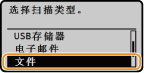
注释:
如果无法选择 <文件>
如果无法选择 <文件>
发送文件到文件服务器受授权发送限制。指定授权发送设置(仅适用于 imageRUNNER 1435iF)
4
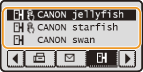
从地址簿中选择接收方,然后按。
。有关如何使用地址簿的说明,请参阅从地址簿指定(电子邮件/文件服务器)。
注释:
如果未显示以上画面
如果未显示以上画面
指定接收方受限制并且接收方限于分配给您的文件夹。继续执行步骤 5。
将文件发送到文件夹
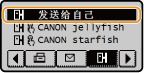
如果显示 <发送给自己>,可以选择该项目以将文件发送到分配给您的文件夹。有关设置向特定文件夹发送文件的详细信息,请参阅指定授权发送设置(仅适用于 imageRUNNER 1435iF)。
5
根据需要指定扫描设置。
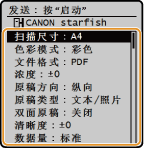
如果在 <文件格式> 中选择 JPEG,则当文档放置在稿台玻璃上时只能扫描一页。若要一次扫描多个文档,请将文档放置在输稿器中。这些文档将一起扫描并另存为单独的文件。如果选择 PDF 或 TIFF,不管文档放置在稿台玻璃上还是输稿器中,均可以扫描多个文档并保存在一个合并的文件中。
注释:
扫描文档的文件名将根据以下格式自动分配:通信管理编号(四位数)_发送日期和时间_文件编号(三位数).文件扩展名。
文件名示例:如果将一单页文档转换为 PDF 文件,发送时间为 2015 年 10 月 17 日下午 07:00:05。
0045_151017190005_001.pdf
无法自行指定文件名。
6
按 开始扫描。
开始扫描。
开始扫描。开始扫描。
若要取消扫描,请按
 <是> 。
<是> 。
<是> 。注释:
如果显示 <文件认证> 画面
如果显示 <文件认证> 画面
输入用户名和密码,选择 <应用>,然后按。如果不确定用户名和密码,请咨询网络管理员。有关此画面的详细信息,请参阅指定授权发送设置(仅适用于 imageRUNNER 1435iF)。
。如果不确定用户名和密码,请咨询网络管理员。有关此画面的详细信息,请参阅指定授权发送设置(仅适用于 imageRUNNER 1435iF)。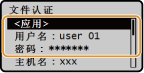
 在步骤 1 将文档放置在输稿器中时
扫描完成时,文档被扫描到文件服务器。
在步骤 1 将文档放置在稿台玻璃上时
扫描完成时,请按照以下步骤操作(如果步骤 5 中选择 JPEG 作为文件格式时除外)。
|
1
|
如果还有其他文档页面需要扫描,则将下一文档放在稿台玻璃上,然后按
。重复此步骤,直至完成所有页面的扫描。
当仅有一页需要扫描时,请继续操作下一步骤。
|
|
2
|
选择 <开始发送>,然后按
。文档被扫描到文件服务器。
|
|
提示
|
|
如果始终要用相同的设置进行扫描:
如果要注册常用的设置组合:
|