限制 USB 功能
USB 是连接外围设备和存储或迁移数据的便捷方法,但 USB 如果管理不当,也可能是信息泄露的根源。操作 USB 存储设备时请多加小心。本章节将说明如何限制通过本机 USB 端口的连接,以及如何禁止使用 USB 存储设备。
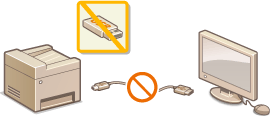
限制 USB 与计算机的连接
您可以禁用连接计算机的 USB 端口。如果此端口禁用,本机将无法通过 USB 与计算机通信。此设置不会影响其他 USB 端口外部。
1
按 。
。
。2
使用 /
/ 选择 <系统管理设置>,然后按
 。
。
/选择 <系统管理设置>,然后按。如果出现登录画面,请使用数字键输入正确的识别码和 PIN,然后按 。登录到本机
。登录到本机3
选择 <作为USB设备使用>,然后按。
。4
选择 <关闭>,然后按。
。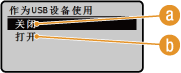
 <关闭>
<关闭>禁用连接计算机的 USB 端口。
 <打开>
<打开>启用连接计算机的 USB 端口。
5
重新启动本机。
关闭本机,至少等待 10 秒钟,然后再重新开启。
限制扫描到 USB 功能
可以禁止将数据保存到 USB 存储设备。扫描数据无法保存到 USB 存储设备中。
1
按。
。2
使用/选择 <系统管理设置>,然后按。
/选择 <系统管理设置>,然后按。如果出现登录画面,请使用数字键输入正确的识别码和 PIN,然后按。登录到本机
。登录到本机3
选择 <存储到USB存储器>,然后按。
。4
选择 <关闭>,然后按。
。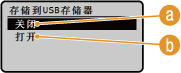 <关闭>
<关闭>禁止将数据保存到 USB 存储设备中。扫描数据无法保存到 USB 存储设备中。
<打开>允许将数据保存到 USB 存储设备。
5
重新启动本机。
关闭本机,至少等待 10 秒钟,然后再重新开启。
限制 USB 打印功能
可以禁止从 USB 存储设备打印数据。无法打印 USB 存储设备中的数据。
1
按。
。2
使用/选择 <系统管理设置>,然后按。
/选择 <系统管理设置>,然后按。如果出现登录画面,请使用数字键输入正确的识别码和 PIN,然后按。登录到本机
。登录到本机3
选择 <存储介质打印>,然后按。
。4
选择 <关闭>,然后按。
。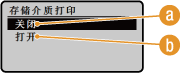 <关闭>
<关闭>禁用从 USB 存储设备读取数据的功能。无法打印 USB 存储设备中的数据。
<打开>启用打印 USB 存储设备中存储的数据的功能。
5
重新启动本机。
关闭本机,至少等待 10 秒钟,然后再重新开启。