피더
피더 내부의 롤러에 먼지와 흑연 가루가 묻어 있으면 스캔한 문서에 줄무늬와 얼룩이 나타날 수 있습니다. 이 경우, 피더의 롤러와 스캔 영역을 청소합니다(수동으로 피더 청소). 피더에 세트한 용지를 사용하여 롤러를 자동으로 청소할 수도 있습니다(자동으로 피더 청소).
|
참고
|
|
피더가 더러울 때 스캔 영역을 청소하라는 메시지가 표시되도록 기기를 설정할 수 있습니다. 피더에 문서를 놓으면 메시지가 나타납니다.
|
|
팁
|
|
스캔 영역의 먼지로 인해 줄무늬가 나타나는 현상을 줄이려면:
|
수동으로 피더 청소
해당 부분을 물에 적시고 충분히 짠 천으로 청소한 다음 부드럽고 마른 천으로 닦으십시오.
1
기기를 끄고 AC 전원 콘센트에서 전원 코드를 뽑습니다.
기기를 끄면 인쇄 대기 중인 데이터가 삭제됩니다. 그러나 메모리 수신 기능을 사용하여 수신한 팩스 문서, 송신 대기 중인 팩스 및 팩스를 송수신한 후에 자동으로 인쇄되는 리포트는 삭제되지 않습니다.
2
피더 롤러를 청소합니다.
|
1
|
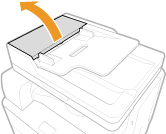
피더 커버를 엽니다.
 |
|
2
|
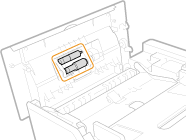
피더 커버 안쪽의 롤러(2곳)를 청소합니다. 롤러를 회전시키면서 청소하십시오.
 |
3
내부 커버의 안쪽을 청소합니다.
|
1
|
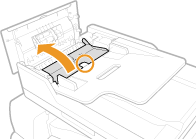
녹색 마크로 표시된 구멍에 손가락을 넣고 내부 커버를 들어올립니다.
 |
|
2
|
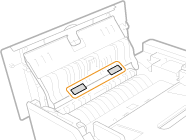
투명 플라스틱(2곳)을 청소합니다.
 |
4
안쪽 커버와 피더 커버를 닫습니다.
5
스캔 영역을 청소합니다.
|
1
|
피더를 엽니다.
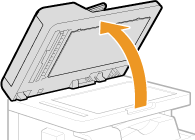 |
|
2
|
플레이트의 흰색 스트립(
 )과 스캔 영역( )과 스캔 영역( )을 닦습니다. )을 닦습니다.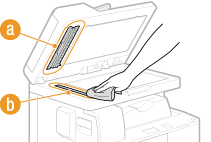 |
6
청소한 부분이 완전히 마를 때까지 기다립니다.
7
피더를 살며시 닫습니다.
8
전원 코드를 다시 연결하고 기기를 켭니다.
자동으로 피더 청소
청소를 시작하기 전에 피더에 A4 또는 Letter 용지 10매를 넣습니다(문서 올려 놓기). 그런 다음 아래의 절차를 따릅니다.
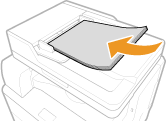
1
 을 누릅니다.
2
 /
/ 을 사용하여 <조정/유지보수>을 선택하고
  를 누릅니다.
3
<피더 클리닝>을 선택하고 를 누릅니다.
를 누릅니다.4
을 누릅니다.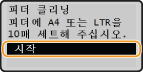
청소가 시작됩니다. 약 30초 후에 <종료했습니다.> 메시지가 표시되면 을 눌러 메인 화면으로 돌아갑니다.
을 눌러 메인 화면으로 돌아갑니다.