조정/유지보수
 |
|
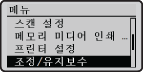
조정 및 유지관리에 대한 모든 설정이 간단한 설명과 함께 나열됩니다. 기본 설정에는 칼표(
 )가 표시됩니다. )가 표시됩니다. |
|
참고
|
별표(*)"*" 마크가 있는 설정은 내보내거나 가져올 수 없습니다.
|
복사 화상 보정
복사본의 계조 또는 농도가 원본 문서와 크게 다른 경우 복사 시 이 조정을 수행합니다. 복사 화상 보정
프린터 농도
농도를 복사, 인쇄, 수신한 팩스 인쇄, USB 메모리 장치에서 인쇄, 리포트 및 목록 인쇄에 가장 적합한 레벨로 조정합니다. 인쇄 농도 조정
|
9단계
|
토너 절약 모드
복사, 수신한 팩스 인쇄, 리포트 및 목록 인쇄에 사용되는 토너 양의 절약 여부를 지정합니다. 토너 절약
|
해제
설정
|
|
중요
|
|
이 설정이 활성화된 경우 세밀한 선과 농도가 옅게 인쇄된 부분이 흐려질 수 있습니다.
|
|
참고
|
|
이 설정은 프린터 드라이버로 인쇄 시 토너 소모에 영향을 주지 않습니다. 프린터 드라이버로 인쇄 시 토너 양을 절약하는 방법에 대한 자세한 내용은 토너 절약 설정으로 인쇄을 참고하십시오.
|
컬러시 흑백 문자처리 조정
컬러 문서 스캔 시 검은색 또는 검은색 계열의 텍스트를 원본에 가깝거나 읽기 쉽도록 조정합니다. 컬러 문서에서 텍스트 색상 재현 성능 조정
|
피더
7단계
원고대
7단계
|
특수처리
용지 종류나 사용 환경으로 인해 인쇄 결과가 만족스럽지 않은 경우, 아래의 설정을 사용하여 인쇄물의 품질을 향상시킬 수 있습니다.
특수모드 P
가벼운 용지에 인쇄할 때 용지가 말리는 경우, <특수모드 P> 설정을 <설정>으로 지정하십시오.
|
해제
설정
|
|
참고
|
|
<특수모드 P> 및 <특수모드 N>이 모두 활성화된 경우, <특수모드 P>가 <특수모드 N>보다 우선합니다.
|

 <조정/유지보수>
  <특수처리> <특수모드 P> <설정>
 특수모드 X
USB 메모리 장치에서 인쇄하거나 PCL/PS 프린터 드라이버를 사용할 때 인쇄물에 검은색 줄무늬가 나타나면 <특수모드 X> 설정을 변경하십시오. 모드 번호가 높을수록 효과가 커집니다. 반면에 효과가 커질수록 농도는 줄어들어 문자 및 이미지의 윤곽선이 흐려질 수 있습니다.
|
해제
모드 1 모드 2 모드 3 |
<조정/유지보수> <특수처리> <특수모드 X> 모드 선택 특수모드 Z
복사할 때 인쇄물에 검은색 줄무늬가 나타나면 <특수모드 Z> 설정을 변경하십시오. 모드 번호가 높을수록 효과가 커집니다. 반면에 효과가 커질수록 농도는 줄어들어 문자 및 이미지의 윤곽선이 흐려질 수 있습니다.
|
해제
모드 1 모드 2 모드 3 |
<조정/유지보수> <특수처리> <특수모드 Z> 모드 선택 특수모드 M
인쇄 품질이 저하되거나 인쇄 농도가 불규칙한 경우 <특수모드 M> 설정을 변경하십시오. 이 모드를 사용하면 기기의 전송 출력으로 5단계 중 하나를 선택할 수 있습니다. 인덱스 카드와 같이 토너가 잘 묻지 않는 용지에 인쇄를 하려는 경우 높은 모드 번호를 선택합니다. 고온다습한 장소에 장기간 보관된 용지에 인쇄하는 경우에는 낮은 모드 번호를 선택합니다.
|
모드 1
모드 2 모드 3
모드 4
모드 5
|
<조정/유지보수> <특수처리> <특수모드 M> 모드 선택 특수모드 N
습기를 머금은 용지에 인쇄할 때 용지가 말리거나 걸리면 <특수모드 N> 설정을 변경하십시오. <모드 1>보다 <모드 2>가 더 효과적이지만 인쇄 시간이 더 길어질 수 있습니다.
|
자동
해제
모드 1 모드 2 |
|
중요
|
|
온도나 습도가 높은 장소에 장기간 노출된 용지는 사용하지 마십시오. 이러한 용지에 인쇄하면 용지 걸림이 자주 발생할 수 있습니다.
|
|
참고
|
|
가벼운 용지에 인쇄할 때 <특수모드 P> 및 <특수모드 N>이 모두 활성화된 경우, <특수모드 P>가 <특수모드 N>보다 우선합니다.
|
<조정/유지보수> <특수처리> <특수모드 N> 모드 선택 특수모드 O
인쇄된 용지의 뒷면에 인쇄 시 용지 걸림이 발생하면 <특수모드 O> 설정을 <설정>으로 지정합니다.
|
해제
설정 |
|
중요
|
|
온도나 습도가 높은 장소에 장기간 노출된 용지는 사용하지 마십시오. 이러한 용지에 인쇄하면 용지 걸림이 자주 발생할 수 있습니다.
|
<조정/유지보수> <특수처리> <특수모드 O> <설정> 특수모드 S
이전에 사용한 용지보다 큰 용지로 전환하면 기기가 인쇄를 재시작하는 데 많은 시간이 걸릴 수 있습니다. 이 경우, <특수모드 S> 설정을 <설정>으로 지정하여 다음 인쇄의 대기 시간을 줄입니다.
|
해제
설정 |
|
참고
|
|
이 모드를 활성화하면 이전에 인쇄한 이미지가 다음 출력에서 희미하게 다시 나타날 수 있습니다.
|
<조정/유지보수> <특수처리> <특수모드 S> <설정> 특수모드 Y
하프톤 이미지와 같은 이미지를 인쇄할 때 줄무늬가 나타나면 <특수모드 Y> 설정을 변경하십시오. <모드 1>을 사용해도 인쇄 품질이 개선되지 않으면 <모드 2>를 선택합니다.
|
해제
모드 1
모드 2 |
|
참고
|
|
이 설정을 활성화하면 첫 페이지를 인쇄하는 데 오랜 시간이 걸릴 수 있습니다.
<모드 2>를 선택하면 <모드 1>을 선택할 때보다 인쇄 시간이 오래 걸릴 수 있습니다.
|
<조정/유지보수> <특수처리> <특수모드 Y> 모드 선택 정착기 클리닝
토너 카트리지를 교체한 후 또는 인쇄물에 검은색 줄무늬가 나타나는 경우 정착기를 청소합니다. 정착기
전사롤러 클리닝
인쇄 품질이 저하되거나 인쇄물에 얼룩이 나타나면 전사 롤러를 청소합니다. 전송 롤러
드럼 유닛 클리닝
인쇄 품질이 저하되면 드럼 유닛을 청소합니다. 드럼 유닛
피더 클리닝
피더에 문서를 급지한 후 문서가 더러워지는 경우 피더 롤러를 청소합니다. 피더
원고 스캔부의 줄 등의 오염 제거
피더의 스캔 영역에 있는 먼지를 기기가 감지하게 할 것인지 선택합니다. 이 설정을 <설정>으로 지정하면 스캔 영역의 먼지로 인한 줄무늬가 인쇄물에 나타나지 않습니다.
|
해제
설정 |
|
참고
|
|
이 설정을 <설정>으로 지정해도 인쇄물에 줄무늬가 나타나는 경우 피더의 스캔 영역(수동으로 피더 청소)을 청소합니다.
|
<조정/유지보수> <원고 스캔부의 줄 등의 오염 제거> <해제> 또는 <설정> 선택 부품 교환 후 초기화 *
피더 내부의 롤러 및 구분 패드를 교체한 후 이 절차를 수행하여 피더를 사용하여 스캔한 페이지 수를 0으로 되돌려 놓습니다. 부품 교환 후 초기화