파일 서버에 문서 바로 저장
|
참고
|
|
파일 서버에 사용 가능한 수신인은 주소록에 등록된 수신인으로 제한됩니다. 수신인이 등록되어 있지 않으면 파일 서버로 스캔하기 전에 주소록에 수신인을 등록하십시오.
|
1
문서를 넣습니다. 문서 올려 놓기
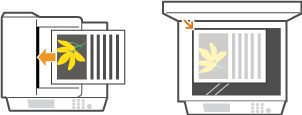
2
 을 누릅니다.
로그온 화면이 나타나면 인증된 송신에 로그온를 참고하십시오.
3
 /
/ 을 사용하여 <파일>을 선택하고
  를 누릅니다.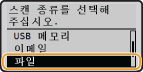
참고:
<파일>을 선택할 수 없는 경우
<파일>을 선택할 수 없는 경우
인증된 송신이 파일 서버로 파일 전송을 제한합니다. 인증된 송신 설정 지정
4
주소록에서 수신인을 선택하고 를 누릅니다.
를 누릅니다.주소록을 사용하는 방법은 주소록에서 지정(이메일/파일 서버)을 참조하십시오.
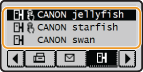
참고:
위의 화면이 표시되지 않는 경우
위의 화면이 표시되지 않는 경우
수신인 지정이 제한되고 수신인이 사용자에게 할당된 폴더로 제한됩니다. 5단계로 이동합니다.
사용자 폴더로 파일 전송
<나에게 송신>가 표시되면 이 항목을 선택하여 사용자에게 할당된 폴더로 파일을 전송할 수 있습니다. 특정 폴더로 파일을 전송하기 위한 설정은 인증된 송신 설정 지정를 참고하십시오.
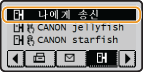
5
필요에 따라 스캔 설정을 지정합니다.
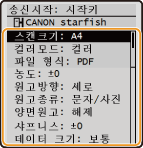
<파일 형식>에서 JPEG를 선택한 경우 원고대 위에 문서를 넣으면 한 페이지만 스캔할 수 있습니다. 여러 문서를 동시에 스캔하려면 피더에 문서를 넣으십시오. 이러한 문서는 별도의 파일로 스캔되고 저장됩니다. PDF 또는 TIFF를 선택한 경우 문서가 원고대 위에 있든지 피더에 있든지 상관없이 여러 문서를 스캔하고 하나의 통합된 파일에 저장할 수 있습니다.
참고:
스캔한 문서의 파일 이름은 다음 형식에 따라 자동으로 지정됩니다: 통신 관리 번호(4자리)_보낸 날짜 및 시간_문서 번호(3자리).파일 확장자
파일 이름의 예: 1페이지 문서를 PDF 파일로 변환하고 2015년 10월 17일 오후 7시 5초에 보낸 경우
0045_151017190005_001.pdf
파일 이름을 직접 지정할 수 없습니다.
6
 를 눌러 스캐닝을 시작합니다.
스캔이 시작됩니다.
스캔을 취소하려면 
 <예> 를 누릅니다.
<예> 를 누릅니다.참고:
<파일 인증> 화면이 표시되면
<파일 인증> 화면이 표시되면
사용자명과 비밀번호를 입력한 후 <확정>를 선택하고 을 누릅니다. 사용자명과 비밀번호를 알 수 없는 경우에는 네트워크 관리자에게 문의하십시오. 이 화면에 대한 자세한 내용은 인증된 송신 설정 지정를 참고하십시오.
을 누릅니다. 사용자명과 비밀번호를 알 수 없는 경우에는 네트워크 관리자에게 문의하십시오. 이 화면에 대한 자세한 내용은 인증된 송신 설정 지정를 참고하십시오.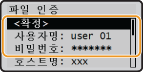
 1단계에서 피더에 문서를 넣은 경우
스캔이 완료되면 문서가 파일 서버로 스캔됩니다.
1단계에서 원고대 위에 문서를 넣은 경우
스캔이 완료되면 아래 절차를 따르십시오(5단계에서 파일 형식으로 JPEG를 선택한 경우 예외).
|
1
|
스캔할 추가 문서 페이지가 있는 경우 다음 문서를 원고대 위에 넣고
을 누릅니다.모든 페이지의 스캔이 완료될 때까지 이 단계를 반복합니다.
스캔할 페이지가 한 페이지만 있는 경우 다음 단계로 진행합니다.
|
|
2
|
<송신시작>를 선택하고
을 누릅니다.문서가 파일 서버로 스캔됩니다.
|
|
팁
|
|
항상 동일한 설정으로 스캔하려면:
자주 사용하는 설정 조합을 등록하려면:
|