SMB/CIFSネットワークと共有フォルダーの設定
ファイルサーバーの設定は、お使いのネットワーク環境の管理者と相談して設定することをおすすめします。
Windows Server 2003/Server 2008/Vista/7/Server 2008 R2/8/Server 2012には、アクセスできるユーザー数またはクライアント数に制限があります。このユーザー数またはクライアント数を超えた場合、Windows Server 2003/Server 2008/Vista/7/Server 2008 R2/8/Server 2012へはデータを送信できません。
手順中の項目名は、Windows 8のものです。お使いのOSの種類によっては、項目名などが異なることがあります。
1.
本製品の操作パネルで宛先を設定
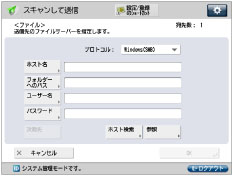
宛先の設定は、[参照]を押してリストから選択する方法、[ホスト検索]を押して検索する方法、および各項目を文字入力する方法があります。
宛先の設定例:
サーバー側の設定
[コンピュータ名]/[NetBIOSコンピュータ名]/[NetBIOSコンピューター名]: | swan |
[共有名]: | share |
shareの中にImagesというフォルダーを作り、Imagesをファイルの送信先にする。
本製品の宛先の設定
<プロトコル:>: | Windows (SMB) |
[ホスト名]: | \\swan\share(共有フォルダーのパス) |
[フォルダーへのパス]: | \Images |
[ユーザー名]: | (サーバー側で設定したパスワード) |
[パスワード]: | (上記ユーザーのパスワード) |
重要 |
操作パネルの[ホスト名]に入力できるのは、半角128文字(全角64文字)以内です。また、[フォルダーへのパス]には半角255文字(全角127文字)以内です。それぞれ制限文字数以内になるように、サーバー側を設定してください。 タッチパネルディスプレーの表示言語を切り替えると、[ホスト名]や[フォルダーへのパス]が正しく表示されなかったり、参照できないことがあります。 マスターブラウザーとなっているコンピューターと本製品の操作パネルの表示言語が異なる場合、[ホスト名]や[フォルダーへのパス]が正しく表示されなかったり、参照できないことがあります。 |
UNIX/LinuxでSambaをお使いの場合
Sambaは、2.2.8a以降に対応しています。
お使いの環境によっては、Sambaを使用するための詳細な設定が必要な場合があります。詳しくは、お使いのネットワーク環境の管理者にご相談ください。
1.
本製品の操作パネルで宛先を設定
宛先の設定は、[参照]を押してリストから選択する方法、[ホスト検索]を押して検索する方法、および各項目を文字入力する方法があります。
宛先の設定例:
サーバー側の設定
コンピューター名 : | swan |
共有名: | share |
shareの中にImagesというフォルダーを作り、Imagesをデータの送信先にする。
本製品の宛先の設定
<プロトコル:>: | Windows (SMB) |
[ホスト名]: | \\swan\share(共有フォルダーのパス) |
[フォルダーへのパス]: | \Images |
[ユーザー名]: | (サーバー側で設定したユーザー名) |
[パスワード]: | (上記ユーザーのパスワード) |
画面の例は、Windows XP/Server 2003/Server 2008/Vista/7/Server 2008 R2/8/Server 2012の画面を参照してください。