Conectar a una red
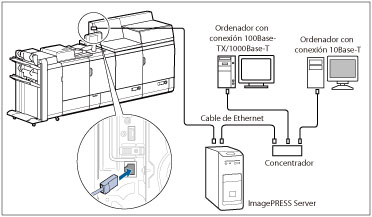
El equipo se puede conectar a una red mediante el imagePRESS Server.
IMPORTANTE |
Esta sección describe la conexión de red con un cable LAN y opciones de red en el panel de control. Para obtener más información sobre las opciones de red consulte el manual suministrado con el imagePRESS Server. El paquete no incluye el cable de red. Deberá obtener un cable apropiado para el ordenador o la red pertinentes. Para obtener más información sobre la conexión póngase en contacto con distribuidor local Canon autorizado. |
Conecte el equipo a una red
Conecte el conector RJ-45 de la máquina al puerto del imagePRESS Server. Los cables no están incluidos.
 ADVERTENCIA ADVERTENCIA |
Al conectar el cable de red, asegúrese de observar las siguientes precauciones para evitar una descarga eléctrica: Apague el interruptor de alimentación principal del equipo antes de desconectar el cable de alimentación de la toma de corriente. (Consulte "Alimentación principal y tecla de ahorro de energía".) Apague el ordenador y desconecte su cable de alimentación de la toma de corriente. |
NOTA |
Después de conectarse a la red, realice las siguientes operaciones. (Para obtener más información, consulte las descripciones correspondientes.) Configure la fecha y hora y las opciones de gestión de usuarios. (Para información sobre la configuración de la fecha y la hora, consulte "Fecha y hora actuales". Para información sobre las opciones de gestión de usuarios, consulte "Restringir el acceso mediante autenticación". Configure las opciones de red. Instale los controladores necesarios. (Para más información sobre la instalación de controladores consulte el manual suministrado con imagePRESS Server.) Si es necesario, instale una utilidad. (Consulte los manuales suministrados con la utilidad.) |
Opciones de TCP/IP
Esta sección describe el procedimiento para especificar las opciones comunes a TCP/IPv4 y TCP/IPv6 desde el panel de control.
Especifique las opciones requeridas para su entorno de red. Si desea utilizar tanto comunicaciones TCP/IPv4 como comunicaciones TCP/IPv6, especifique las opciones requeridas para ambos protocolos.
1.
Pulse  .
.
.2.
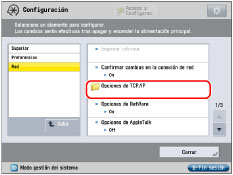
Pulse [Preferencias] → [Red] → [Opciones de TCP/IP].
3.
Pulse [Usar modo PASV para FTP] para [Opciones de TCP/IP] → especifique las opciones necesarias → pulse [Aceptar].
Si desea activar las transferencias de archivos al conectarse a Internet a través de un firewall, pulse [Sí].
IMPORTANTE |
El uso o no del modo PASV (pasivo) para FTP depende del entorno de red que se esté utilizando y de la configuración del servidor de archivos al que se realicen los envíos. Antes de especificar el modo PASV para FTP, consulte al administrador de la red que esté utilizando. |
4.
Pulse [Usar HTTP] para [Opciones de TCP/IP] → especifique las opciones necesarias → pulse [Aceptar].
Pulse [Sí] para usar la IU remota y la confirmación del PIN de gestión de ID de departamentos.
5.
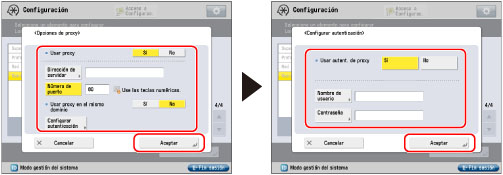
Pulse [Opciones de proxy] para [Opciones de TCP/IP] → Pulse [Sí] para <Usar proxy> → especifique las opciones necesarias → pulse [Aceptar].