Instalar un archivo de certificado
Puede utilizar la IU remota para instalar el archivo de par de claves y el archivo de certificado que se utilizan para las funciones que se describen a continuación. Para usar los archivos instalados como un par de claves y certificado, es necesario guardarlos desde el panel de control del equipo o la IU remota.
Comunicación cifrada SSL
Se requiere un par de claves y un certificado de servidor para usar la comunicación SSL cifrada para e-mail e I-faxes, IU remota y la entrega de información del dispositivo.
Instale el archivo de par de claves y el archivo de certificado de servidor mediante la IU remota. Los archivos de par de claves y de certificado de servidor instalados se pueden usar como el par de claves y el certificado de servidor si se guardan desde el panel de control del equipo. (Consulte "Guardar un archivo de par de claves y un archivo de certificado de servidor instalados desde un ordenador".)
Instale el archivo de par de claves y el archivo de certificado de servidor mediante la IU remota. Los archivos de par de claves y de certificado de servidor instalados se pueden usar como el par de claves y el certificado de servidor si se guardan desde el panel de control del equipo. (Consulte "Guardar un archivo de par de claves y un archivo de certificado de servidor instalados desde un ordenador".)
Autenticación de IEEE 802.1X
Son necesarios un certificado de CA, el par de claves y el certificado del cliente. Para más información, consulte el manual suministrado con imagePRESS Server.
Certificado de CA
Instale el archivo de certificado de CA mediante la IU remota. El archivo de certificado de CA instalado se puede usar como certificado de CA si se guarda desde el panel de control del equipo. (Consulte "Guardar/editar un archivo de certificado de CA".)
Par de claves y certificado de cliente
Instale el archivo de par de claves y el archivo de certificado de cliente. Los archivos de par de claves y de certificado de cliente instalados se pueden usar como el par de claves y el certificado de cliente si se guardan desde el panel de control del equipo.
IPSec
Son necesarios un certificado de CA, el par de claves y el certificado del cliente. Para más información, consulte el manual suministrado con imagePRESS Server.
Certificado de CA
Instale el archivo de certificado de CA mediante la IU remota. El archivo de certificado de CA instalado se puede usar como certificado de CA si se guarda desde el panel de control del equipo. (Consulte "Guardar/editar un archivo de certificado de CA".)
Par de claves y certificado
Instale el archivo de par de claves y el archivo de certificado. Los archivos de par de claves y de certificado instalados se pueden usar como el par de claves y el certificado si se guardan desde el panel de control del equipo.
NOTA |
Para más información acerca de cómo guardar un par de claves y archivo de certificado de servidor, consulte "Guardar un archivo de par de claves y un archivo de certificado de servidor instalados desde un ordenador". Para más información acerca de cómo generar un par de claves y archivo de certificado de servidor, consulte "Generar un par de claves y un certificado de servidor". Para instalar un par de claves y certificado de servidor, es necesario iniciar sesión como administrador. |
Instalar un archivo de par de claves y un certificado de servidor
A continuación se indican los algoritmos para los pares de claves y certificados que se pueden usar con el equipo.
Algoritmo de firma | Longitud de clave/tipo |
sha1RSA/sha256RSA/sha384RSA* /sha512RSA*/MD2RSA**/MD5RSA** | 512 bits/1024 bits 2048 bits/4096 bits |
sha1ECDSA/sha256ECDSA/sha384ECDSA/sha512ECDSA | P256/P384/P521 |
* Indica algoritmos que se pueden usar solamente si la longitud de la clave es igual o mayor que 1024 bits.
** Indica algoritmos que se pueden usar solamente si se instalan desde la IU remota.
A continuación se indican los formatos de los pares de claves y certificados que se pueden usar con el equipo.
Formato de certificado | Extensión |
PKCS#12* | .pfx/.p12 |
* Indica formatos que se pueden usar solamente si se instalan desde la IU remota.
1.
Haga clic en [Configuración] → [Gestión del dispositivo] para <Opciones de gestión>.
2.
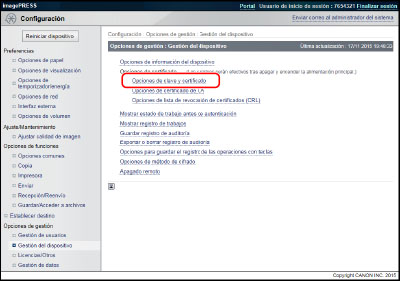
Haga clic en [Opciones de clave y certificado] → [Guardar clave y certificado] → [Instalar...].
3.
Haga clic en [Examinar].
4.
En el cuadro de diálogo que aparece, seleccione el archivo de par de claves y el archivo de certificado que desee instalar → haga clic en [Abrir].
El número máximo de caracteres que se pueden introducir para el nombre de archivo en [Ruta del archivo] es de ocho, sin contar la extensión, ".p12" o ".pfx", del archivo. Especifique el nombre del archivo que se va a instalar de modo que no supere los ocho caracteres.
5.
Haga clic en [Iniciar instalación].
NOTA |
Hay un par de claves y un certificado de servidor guardados en el equipo. También puede llevar a cabo la comunicación SSL cifrada con el par de claves y el certificado de servidor preinstalados. Asimismo, puede usar un par de claves y un certificado de servidor generados y guardados en el panel de control del equipo para la comunicación SSL cifrada. |
Instalar un archivo de certificado de CA
A continuación se indican los algoritmos para los pares de claves y certificados que se pueden usar con el equipo.
Algoritmo de firma | Longitud de clave/tipo |
sha1RSA/sha256RSA/sha384RSA* /sha512RSA*/MD2RSA/MD5RSA | 512 bits/1024 bits 2048 bits/4096 bits |
sha1DSA | 1024 bits/2048 bits/3072 bits |
* Indica algoritmos que se pueden usar solamente si la longitud de la clave es igual o mayor que 1024 bits.
A continuación se indican los formatos de los pares de claves y certificados que se pueden usar con el equipo.
Formato de certificado | Extensión |
X.509 DER | .cer |
NOTA |
Para más información acerca de cómo guardar un archivo de certificado de CA., consulte "Guardar/editar un archivo de certificado de CA". Para instalar un certificado de CA, es necesario iniciar sesión como administrador. |
1.
Haga clic en [Configuración] → [Gestión del dispositivo] para <Opciones de gestión>.
2.
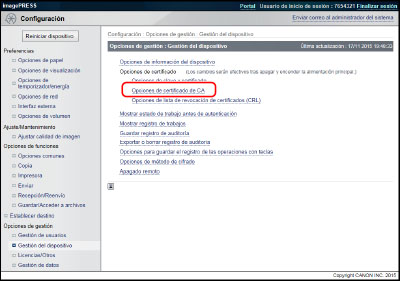
Haga clic en [Opciones de certificado de CA] → [Guardar certificado de CA] → [Instalar...].
3.
Haga clic en [Examinar].
4.
En el cuadro de diálogo que aparece, seleccione el archivo de certificado de CA que desee instalar → haga clic en [Abrir].
El número máximo de caracteres que se pueden introducir para el nombre de archivo en [Ruta del archivo] es de ocho, sin contar la extensión, ".cer", del archivo. Especifique el nombre del archivo que se va a instalar de modo que no supere los ocho caracteres.
5.
Haga clic en [Iniciar instalación].
Guardar/comprobar/eliminar una lista de revocación de certificados (CRL)
Esta función guarda/comprueba/elimina una lista de revocación de certificados (CRL).
A continuación se indican los algoritmos para los certificados que se pueden usar con el equipo.
Algoritmo de firma |
sha1RSA/sha256RSA/sha384RSA*/sha512RSA*/MD2RSA/MD5RSA/sha1ECDSA/sha256ECDSA/sha384ECDSA/sha512ECDSA |
* Indica algoritmos que se pueden usar solamente si la longitud de la clave es igual o mayor que 1024 bits.
A continuación se indican los formatos de los certificados que se pueden usar con el equipo.
Formato de certificado | Extensión |
CRL, DER | crl |
NOTA |
Para más información acerca de cómo guardar una lista de revocación de certificados (CRL), consulte "Verificar la validez de certificados utilizando la lista de revocación de certificados". Para instalar una lista de revocación de certificados (CRL), es necesario iniciar sesión como administrador. |
1.
Haga clic en [Configuración] → [Gestión del dispositivo] para <Opciones de gestión>.
2.
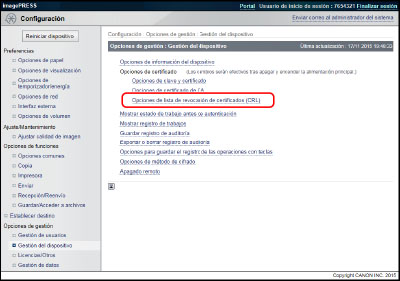
Haga clic en [Opciones de lista de revocación de certificados (CRL)].
Para guardar una lista de revocación de certificados (CRL):
Haga clic en [Guardar CRL...] → [Examinar].
Seleccione la lista de revocación de certificados (CRL) que desee guardar.
Haga clic en [Guardar].
IMPORTANTE |
Una lista de revocación de certificados (CRL) no podrá guardarse en los casos siguientes: Si desea guardar más de 50 listas de revocación de certificados (CRL) Si el tamaño de archivo de una lista de revocación de certificados (CRL) es superior a 1 MB Si utiliza un algoritmo de firma no admitido Si en una lista de revocación de certificados (CRL) están guardados más de 1.000 certificados expirados |
Para comprobar una lista de revocación de certificados (CRL):
Haga clic en la lista de revocación de certificados (CRL) que desee comprobar → haga clic en [Verificar CRL].
Para eliminar una lista de revocación de certificados (CRL):
Compruebe la lista de revocación de certificados (CRL) que desee eliminar → haga clic en [Eliminar].