Agregar una firma digital a un PDF o XPS
Este modo le permite enviar documentos en PDF o en XPS con una firma digital.
Firma de dispositivo
Este modo utiliza el certificado de firma del dispositivo y el par de claves del equipo para añadir una firma digital al documento. El lector puede verificar entonces el dispositivo que firmó el archivo, y si el archivo ha sido cambiado o no después de ser firmado.
Este modo es para un archivo PDF y XPS.
Firma visible
Este modo añade una firma visible en la primera página del archivo PDF. De esta forma, el lector podrá ver fácilmente que el archivo tiene una firma digital. El lector puede comprobar también la información detallada de la firma desde Propiedades de la firma. Además, es posible decidir la posición de la firma visible mostrada en el archivo PDF.
Este modo solo es para un archivo PDF.
Para la información acerca de los productos opcionales necesarios para utilizar esta función, consulte "Productos opcionales necesarios para cada función".
NOTA |
Sólo puede añadir firmas de dispositivo a documentos PDF o XPS si ha generado un certificado de firma de dispositivo y un par de claves. (Consulte "Firmas digitales".) |
1.
Pulse  → [Leer y enviar] → especifique el destino → pulse el botón de formato de archivo.
→ [Leer y enviar] → especifique el destino → pulse el botón de formato de archivo.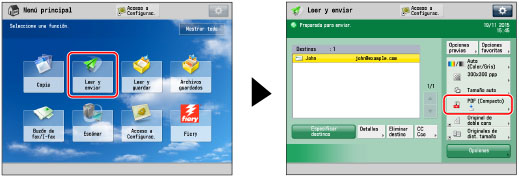
2.
Seleccione [PDF] o [XPS] → pulse [Agregar firmas digit.].

3.
Pulse la firma digital que desea establecer.
Agregar una firma de dispositivo:
Pulse [Firma de dispositivo] → [Aceptar].
Hacer visible una firma de dispositivo:
Pulse [Firmas visibles] → seleccione la posición de la firma → pulse [Aceptar].
Pulse [Aceptar].
4.
Pulse [Aceptar].
IMPORTANTE |
Si se produce un error al enviar un documento PDF o XPS de varias páginas con una firma digital, el lector no podrá abrir el documento. |
NOTA |
Si desea establecer tanto firmas digitales como cifrado en el archivo PDF, especifique las opciones del PDF cifrado del siguiente modo: Al establecer [Solicitar contraseña para camb. permis.] en la pantalla Cifrar, seleccione [Cambios menos extraer páginas] en la lista desplegable Permit. cambios de la misma pantalla. Si el lector verifica un archivo PDF y XPS con varias firmas utilizando Adobe Reader/Adobe Acrobat o XPS Document Viewer, solamente se varía la última firma aplicada al archivo. Otras firmas se consideran como cambiadas como resultado de la adición de firmas. Para más información acerca de la validación de certificados, el registro de certificados en la lista de confianza y la validación de firmas por parte del lector, consulte la documentación del software que admita el formato PDF (como Adobe Reader/Adobe Acrobat) o el formato XPS (como XPS Document Viewer). El archivo PDF/XPS contiene información del remitente que puede utilizar el lector para validar la fiabilidad de la firma del dispositivo, comparándola con el número de resumen del mensaje MD5 o SHA-1. Puede comprobar esta información en [Huella digital certific.] en este equipo. (Consulte "Firmas digitales".) Para más información acerca de las autoridades que emiten certificados de usuario compatibles con este equipo para añadir un certificado de usuario, consulte el aviso incluido con el producto opcional. Tenga en cuenta lo siguiente al establecer firmas visibles: Sólo podrá especificar Firma visible cuando esté configurada una firma del dispositivo para el archivo PDF. No es posible establecer Firmas visibles si la opción [Formato de PDF a PDF/A] está activada. (Consulte "Formato de archivos PDF a PDF/A".) |