Démarrage de l'interface utilisateur à distance
Pour démarrer l'interface utilisateur à distance, suivez la procédure indiquée ci-dessous.
|
IMPORTANT
|
|
Les adresses IP affichées dans les images d'écrans et dans le texte de ce manuel ne sont qu'à des fins d'illustration uniquement.
Si le réglage du changement de langue est défini sur 'Oui', certains caractères sont restreints et ne peuvent pas être saisis. Pour saisir tous les caractères, définissez le réglage du changement de langue sur 'Non'. (Configuration des réglages de base de la machine)
Si vous changez la langue, les caractères de la langue affichée peuvent être saisis. Toutefois, si la langue affichée est différente de la langue utilisée sur l'affichage du panneau des touches de la machine, elle risque de ne pas s'afficher correctement.
Pour saisir des caractères à partir d'un navigateur Web, utilisez les caractères que vous pouvez entrer à partir du panneau de commande de la machine. Si vous utilisez d'autres caractères, ils risquent de ne pas être affichés ou reconnus correctement sur la machine.
Si l'imprimante est utilisée via l'interface utilisateur distante (incluant la fonction Importation/Exportation) alors qu'elle était en mode Veille, la minuterie du réglage Délai de fermeture automatique est réinitialisée et l'heure fixée pour la mise hors tension est retardée. (Configuration des réglages de base de la machine)
Pour renforcer la sécurité, connectez-vous à l'aide de votre identifiant d'administrateur système (Code administrateur système) et assurez-vous de remplacer le code administrateur système et le code PIN. (Pour définir le code administrateur système et le mot de passe système :)
|
1
Démarrez votre navigateur Web.
2
Saisissez l'URL appropriée dans la barre [Adresse] ou [Emplacement] du navigateur Web → appuyez sur la touche [ENTRÉE] du clavier de votre ordinateur.
http://<l'adresse IP de la machine>/
Si vous ne connaissez pas l'URL appropriée, consultez votre administrateur réseau.
La page d'accueil de l'interface utilisateur à distance s'affiche.
IMPORTANT :
Si les communications TLS de la machine sont activées, un message d'alerte en rapport avec le certificat de sécurité peut s'afficher. En pareil cas vérifiez l'URL saisie, puis passez à la page d'accueil de l'interface utilisateur à distance. Pour plus d'informations sur les communications TLS, voir Configuration de l'imprimante en fonction de votre environnement réseau.
REMARQUE :
Il est possible de changer la langue affichée sur la page d'accueil de l'interface utilisateur à distance en cliquant sur la liste déroulante [Langue] et en sélectionnant la langue souhaitée, quelle que soit la langue utilisée sur l'affichage du panneau des touches de la machine.
3
Saisissez votre code et/ou mot de passe en fonction du mode de gestion appliqué à la machine.
Le code et/ou mot de passe requis varient en fonction du mode de gestion (Gestion des n° de service/utilisateurs) appliqué à la machine. Pour plus d'informations, reportez-vous à la section Activation de la Gestion des numéros de service et de la Gestion d'utilisateur.
Si la Gestion des n° de service et la Gestion d'utilisateur sont désactivées :
|
1
|
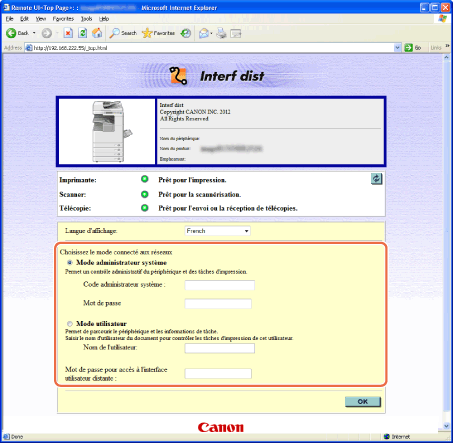
Sélectionnez le mode de connexion et saisissez le code administrateur système et le mot de passe système associé ou encore le nom d'utilisateur et le mot de passe d'accès à l'interface utilisateur distante.
Pour vous connecter à l'interface utilisateur à distance en Mode administrateur système, sélectionnez le bouton d'option pour [Mode administrateur système] → saisissez le code de l'administrateur système et le mot de passe système.
IMPORTANT :
Le code administrateur système et le mot de passe système par défaut sont définis sur '7654321' à l'achat. Modifiez-les avant d'utiliser la machine. (Pour définir le code administrateur système et le mot de passe système :)
Pour vous connecter à l'interface utilisateur distante en Mode utilisateur, sélectionnez le bouton d'option pour [Mode utilisateur] → saisissez le nom de l'utilisateur (ou laissez la zone de texte [Nom de l'utilisateur] vide (voir la remarque ci-dessous)) et le mot de passe d'accès à l'interface utilisateur distante.
REMARQUE :
Si vous vous connectez à l'interface utilisateur distante en Mode utilisateur et vous voulez supprimer votre propre tâche d'impression, saisissez votre nom d'utilisateur avec lequel vous avez envoyé la tâche d'impression (il s'agit généralement du nom d'utilisateur de votre ordinateur). Sinon, cliquez sur [OK] pour vous connecter à l'interface utilisateur à distance en laissant vierge la zone de texte [Nom de l'utilisateur] à gauche. (Reportez-vous à la note dans Modes de connexion de l'interface utilisateur à distance.)
 REMARQUE :
Si la page ne s'affiche pas correctement, vérifiez les réglages suivants :
les réglages de la mémoire cache de votre navigateur Web
le numéro du port HTTP (la valeur par défaut est de ‘80’)
Pour des informations sur les autres problèmes de connexion au réseau et leurs solutions, voir Dépannage ou consultez l'administrateur de votre réseau.
|
Quand la gestion des numéros de service est activée :
|
1
|
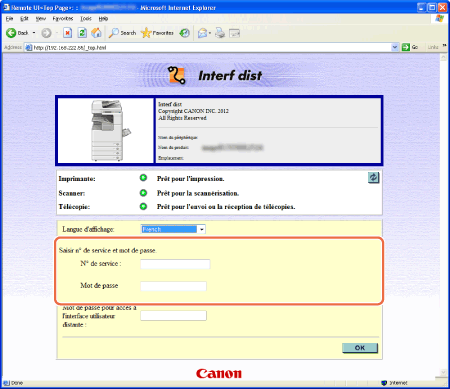
Saisissez le N° de service et le mot de passe.
Vous pouvez vous connecter en tant qu'Administrateur système en saisissant le code administrateur système dans la zone de texte [N° de service] et le mot de passe système dans la zone de texte [Mot de passe].
 |
Quand la gestion d'utilisateur est activée :
|
1
|
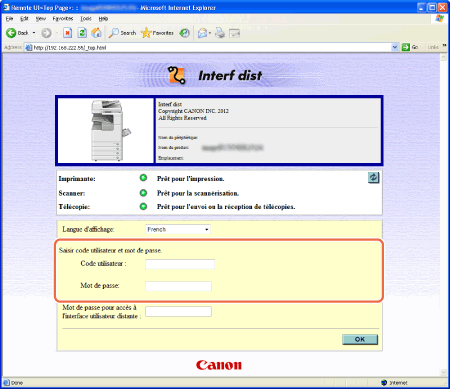
Saisissez le code utilisateur et le mot de passe.
Vous pouvez vous connecter en tant qu'Administrateur système en saisissant le code utilisateur enregistré comme Administrateur système dans la zone de texte [Code utilisateur] et le mot de passe système dans la zone de texte [Mot de passe].
 |
Si la Gestion des n° de service et la Gestion d'utilisateur sont activées :
REMARQUE :
La même page d'accueil de l'interface utilisateur à distance que celle indiquée dans Quand la gestion d'utilisateur est activée : s'affiche.
|
1
|
Saisissez le code utilisateur et le mot de passe.
Vous pouvez vous connecter en tant qu'Administrateur système en saisissant le code utilisateur enregistré comme Administrateur système dans la zone de texte [Code utilisateur] et le mot de passe système dans la zone de texte [Mot de passe].
|
4
Cliquez sur [OK].
La page Etat du périphérique s'affiche. (Affichage du statut et des informations de la machine)