Funzioni di invio e fax
Questa sezione descrive le procedure operative per le funzioni Invio e Fax, alle quali è possibile accedere dalla schermata superiore delle funzioni Invio e Fax.
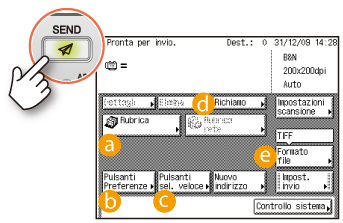
Impostazione semplice e rapida delle destinazioni
[Rubrica], [Pulsanti sel. veloce] e [Pulsanti Preferenze] consentono di velocizzare e personalizzare le procedure per specificare le destinazioni. Queste funzioni consentono di registrare i destinatari in modo da poter inviare i documenti premendo solo alcuni tasti.
† Le destinazioni specificabili possono variare a seconda delle impostazioni di Invio autorizzato. Vedere Personalizzazione delle impostazioni.
Autenticazione degli utenti prima di inviare documenti (Invio autorizzato)
Autenticazione degli utenti prima di inviare documenti (Invio autorizzato)
 [Rubrica]

Premere [Rubrica].
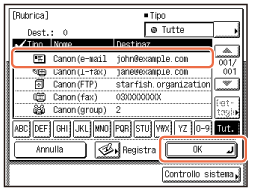
Selezionare la destinazione desiderata → premere [OK].
 [Pulsanti Preferenze]

Premere [Pulsanti Preferenze].
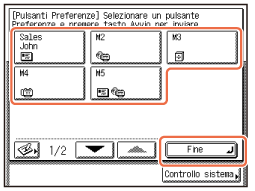
Selezionare il pulsante delle preferenze desiderato → premere [Fine].
 [Pulsanti sel. veloce]

Premere [Pulsanti sel. veloce].
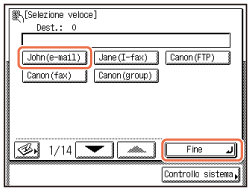
Selezionare il pulsante di selezione veloce desiderato → premere [Fine].
Richiamo delle impostazioni più recenti


La funzione Richiamo consente di inviare un documento utilizzando uno degli ultimi tre indirizzi, impostazioni di scansione e impostazioni di invio utilizzati.
Richiamo di lavori
Richiamo di lavori
Premere [Richiamo].
|
1
|
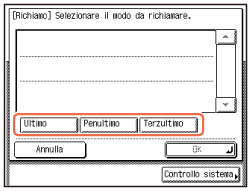
Selezionare [Ultimo], [Penultimo] o [Terzultimo].
 |
|
2
|
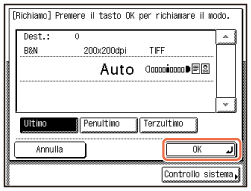
Verificare le impostazioni → premere [OK].
 |
Impostazione del formato file per l’invio di documenti


È possibile inviare documenti in vari formati di file, come TIFF, PDF e JPEG. In questo modo si ha la libertà di inviare i documenti con le impostazioni più adatte a seconda delle finalità o dell’ambiente del destinatario. Le immagini originali acquisite vengono convertite nel formato file specificato e inviate per e-mail, a un file server o a un supporto di memoria USB.
Specificare il formato di file
Specificare il formato di file
Premere [Formato file].
|
1
|
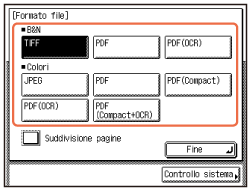
Selezionare il formato file desiderato.
† Non è possibile selezionare il formato file quando si inviano I-fax o fax.
 |
|
2
|
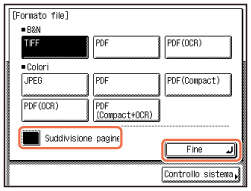
Per separare più immagini e inviarle come file separati, premere [Suddivisione pagine] → [Fine].
 |
|
Formati di file
|
|
Oltre ai formati file TIFF, PDF e JPEG standard, la macchina supporta anche i file PDF (Compact) e PDF (OCR).
I file PDF (Compact) vengono archiviati con un rapporto di compressione superiore a quello utilizzato normalmente per i file PDF. Le dimensioni risultanti del file di dati sono inferiori rispetto a quelle di un normale PDF. Pertanto, questo formato è consigliato per i lavori da inviare in rete.
Per i file PDF (OCR), i documenti vengono acquisiti mediante un riconoscimento ottico dei caratteri (OCR, Optical Character Recognition) per creare un file PDF con testo ricercabile.
† PDF (OCR) è disponibile solo quando la funzione OCR è attivata con l’accessorio opzionale Color Send Searchable PDF Kit-C1.
|
Tasto Funzioni aggiuntive
Questa sezione descrive le procedure operative per specificare le impostazioni delle funzioni aggiuntive per le funzioni di invio e fax.
Impostazione della schermata di invio più adatta alle proprie esigenze
È possibile specificare la schermata da visualizzare per prima quando si preme  (SEND) (Invio). È possibile selezionare la schermata Pulsanti Preferenze, la schermata Selezione veloce o la schermata superiore delle funzioni Invio e Fax da visualizzare per prima.
Pulsanti Preferenze
(SEND) (Invio). È possibile selezionare la schermata Pulsanti Preferenze, la schermata Selezione veloce o la schermata superiore delle funzioni Invio e Fax da visualizzare per prima.Pulsanti Preferenze
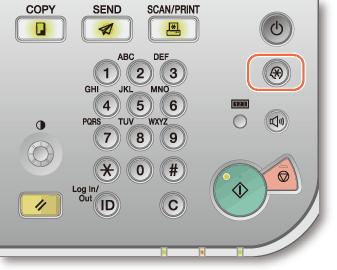
Premere  (Funzioni aggiuntive).
(Funzioni aggiuntive).|
1
|
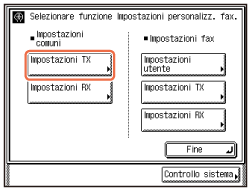
Premere [Impostazioni comunicazioni] → [Impostazioni TX] in <Impostazioni comuni>.
 |
|
2
|
Premere [
 ] o [ ] o [ ] fino a visualizzare [Schermo predefinito per trasmissione] → premere [Schermo predefinito per trasmissione]. ] fino a visualizzare [Schermo predefinito per trasmissione] → premere [Schermo predefinito per trasmissione].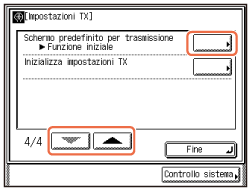 |
|
3
|
Selezionare la voce desiderata → premere [OK]. Per tornare alla schermata superiore, premere
 (Reset). (Reset).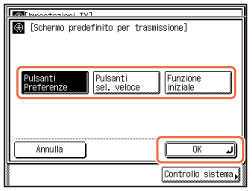 |
Stampa delle informazioni sul mittente per l’invio di I-fax/Fax
È possibile aggiungere i dati del mittente nella parte superiore dei documenti inviati per I-fax/fax. Vengono stampati dati quali l’indirizzo I-fax, il nome e il numero di fax, che consentono al destinatario di sapere chi ha inviato il documento.
Stampa delle informazioni sul mittente su un documento inviato (ID terminale TX)
Stampa delle informazioni sul mittente su un documento inviato (ID terminale TX)
Premere (Funzioni aggiuntive).
(Funzioni aggiuntive).|
1
|
Premere [Impostazioni comunicazioni] → [Impostazioni TX] in <Impostazioni comuni>.
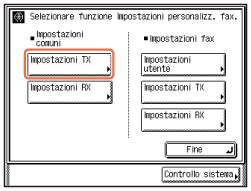 |
|
2
|
Premere [
] o [] fino a visualizzare [ID terminale TX] → premere [ID terminale TX].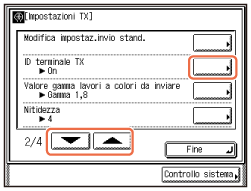 |
|
3
|
Premere [On] → [OK]. Per tornare alla schermata superiore, premere
(Reset).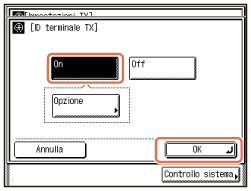 |
Inoltro automatico dei documenti ricevuti
È possibile impostare la macchina per inoltrare automaticamente i documenti I-fax/fax ricevuti alla destinazione desiderata. Se un documento ricevuto rispetta le condizioni impostate, viene inoltrato alla destinazione. È anche possibile specificare una destinazione di inoltro per i documenti ricevuti che non rispettano le condizioni di inoltro.
Memorizzazione delle impostazioni di inoltro
Memorizzazione delle impostazioni di inoltro
Premere (Funzioni aggiuntive).
(Funzioni aggiuntive).|
1
|
Premere [Impostaz. sistema]* → [Impostazioni inoltro].
* Per apportare modifiche alle Impostazioni di sistema, accedere alla macchina come Gestore sistema.
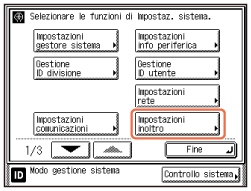 |
|
2
|
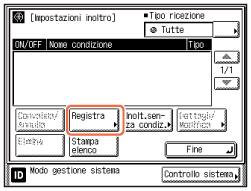
Premere [Registra] → registrare le condizioni e le destinazioni di inoltro come indicato sul pannello a sfioramento.
 |
|
3
|
Selezionare l’impostazione di inoltro desiderata → premere [Convalida/ Annulla] → [Fine]. Per tornare alla schermata superiore, premere
(Reset).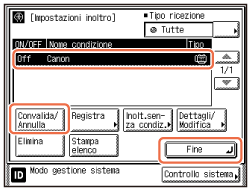 |
Tasto [Impostazioni scansione]
Questa sezione descrive le procedure operative per le funzioni Invio e Fax, alle quali è possibile accedere tramite il tasto [Impostazioni scansione] nella schermata superiore delle funzioni Invio e Fax.
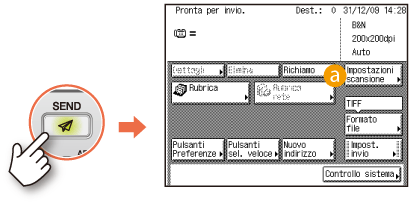
Scansione di documenti che contengono foto

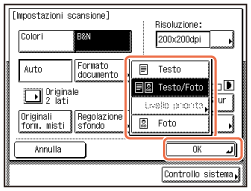
È possibile migliorare la qualità di immagine delle immagini acquisite selezionando l’impostazione del tipo di originale più adatta agli originali utilizzati. Se gli originali contengono foto acquisite in modo confuso, selezionare il tipo di originale [Foto] o [Testo/Foto] dall’elenco a discesa per ottenere risultati migliori.
Regolazione della densità e della qualità dell'immagine
Regolazione della densità e della qualità dell'immagine
Premere [Impostazioni scansione].
|
1
|
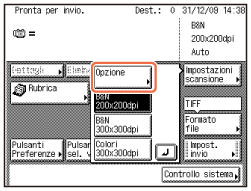
Premere [Opzione].
 |
|
2
|
Premere il tipo di originale dall’elenco a discesa → selezionare [Foto] o [Testo/Foto] → premere [OK].
 |
Impostazione dell’area di scansione per coprire il formato originale
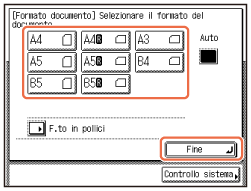
Se i bordi dell’immagine acquisita risultano mancanti, modificare il formato del documento selezionandone uno superiore a quello corrente dell’originale.
Specificare il formato del documento
Specificare il formato del documento
Premere [Impostazioni scansione].
|
1
|
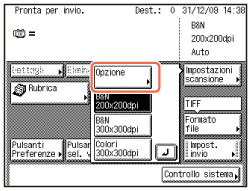
Premere [Opzione].
 |
|
2
|
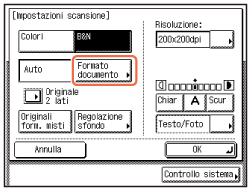
Premere [Formato documento].
 |
|
3
|
Selezionare un formato di documento superiore a quello originale → premere [Fine] → [OK].
 |
Scansione di documenti con immagini e testo di piccole dimensioni
Impostando una risoluzione maggiore, è possibile acquisire in modo più chiaro documenti con testo di piccole dimensioni. Tuttavia, aumentando la risoluzione aumentano anche le dimensioni del file.
Specificare il modo colore e la risoluzione
Specificare il modo colore e la risoluzione
Premere [Impostazioni scansione].
|
1
|
Premere [Opzione].
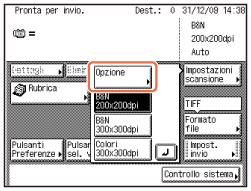 |
|
2
|
Premere l’elenco a discesa [Risoluzione] → selezionare la risoluzione desiderata → premere [OK].
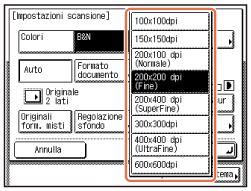 |
Scansione di originali fronte-retro
È possibile acquisire entrambi i lati degli originali inseriti nell’alimentatore.
† Il modo Originale 2 lati è disponibile solo quando la macchina è dotata di alimentatore (opzionale per imageRUNNER 2525/2520).
Scansione di originali fronte-retro
Scansione di originali fronte-retro
Premere [Impostazioni scansione].
|
1
|
Premere [Opzione].
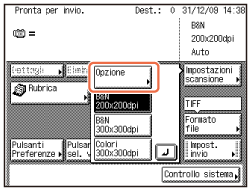 |
|
2
|
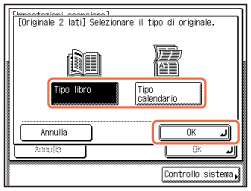
Premere [Originale 2 lati].
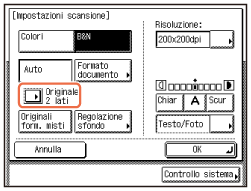 |
|
3
|
Selezionare [Tipo libro] o [Tipo calendario] → premere [OK] → [OK].
 |
Scansione di originali di formato diverso contemporaneamente
Se si utilizza l’alimentatore, è possibile acquisire più originali di formati diversi contemporaneamente.
Il modo Originali formati misti è disponibile solo quando la macchina è dotata di alimentatore (opzionale per imageRUNNER 2525/2520).
Scansione di originali di formato diverso (Originali formati misti)
Scansione di originali di formato diverso (Originali formati misti)
Premere [Impostazioni scansione].
|
1
|
Premere [Opzione].
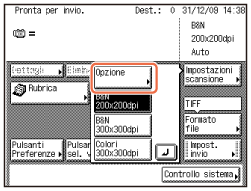 |
|
2
|
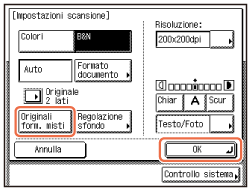
Premere [Originali form. misti] → [OK].
 |
Regolazione del colore di sfondo dei documenti inviati
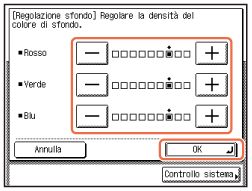
Per la scansione di originali a colori, è possibile regolare la densità del colore di sfondo. È possibile regolare il rosso, il verde e il blu separatamente.
Regolazione della densità dei colori dello sfondo
Regolazione della densità dei colori dello sfondo
Premere [Impostazioni scansione].
|
1
|
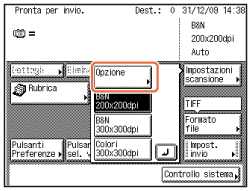
Premere [Opzione].
 |
|
2
|
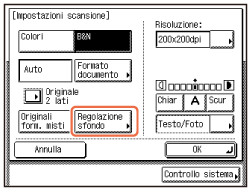
Premere [Regolazione sfondo].
 |
|
3
|
Premere [-] o [+] per regolare il livello di ciascun colore → premere [OK] → [OK].
 |
Tasto [Impostazioni invio]
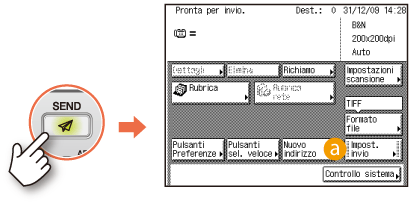
Questa sezione descrive le procedure operative per le funzioni Invio e Fax, alle quali è possibile accedere tramite il tasto [Impostazioni invio] nella schermata superiore delle funzioni Invio e Fax.
Aggiunta della destinazione di risposta ai documenti inviati

È possibile specificare l’indirizzo di risposta per i messaggi e-mail/I-fax.
Metodi di invio di base
Metodi di invio di base
Registrare innanzitutto l’indirizzo e-mail da utilizzare per la risposta.
Premere [Impost. invio].
Premere [Impost. invio].
|
1
|
Premere [
].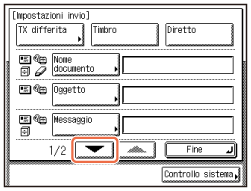 |
|
2
|
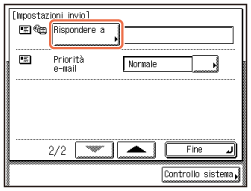
Premere [Rispondere a].
 |
|
3
|
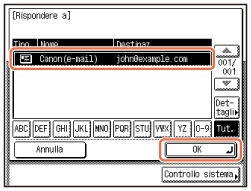
Selezionare l’indirizzo al quale rispondere → premere [OK] → [Fine].
 |
Selezione dell’ora di inizio della trasmissione
È possibile specificare l’ora di invio di un documento. Questa funzione è utile per inviare un documento in un momento successivo, per esempio se l’utente si troverà lontano dalla macchina.
Specificare l'orario di inizio dell'invio (TX differita)
Specificare l'orario di inizio dell'invio (TX differita)
Premere [Impost. invio].
|
1
|
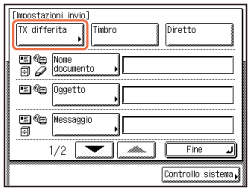
Premere [TX differita].
 |
|
2
|
Immettere l’ora di invio del documento con
 – –  (tasti numerici) → premere [OK]. (tasti numerici) → premere [OK].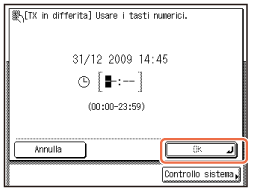 |
|
3
|
Premere [Fine].
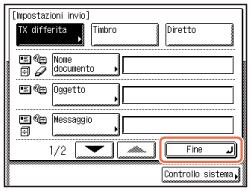 |
Aggiunta del timbro agli originali acquisiti
È possibile impostare la macchina per apporre un timbro sul lato anteriore degli originali acquisiti per indicare che si tratta di una scansione.
† La modalità Timbro è disponibile solo quando all’Alimentatore (DADF-AB1) è collegato il componente opzionale Stamp Unit-B1 (opzionale per imageRUNNER 2525/2520).
Timbratura degli originali già acquisiti
Timbratura degli originali già acquisiti
Premere [Impost. invio].
|
1
|
Premere [Timbro].
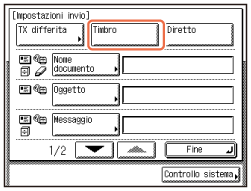 |
|
2
|
Premere [Fine].
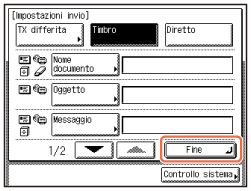 |