Inicio de la interfaz de usuario remoto
Para iniciar la interfaz de usuario remoto, siga el procedimiento indicado a continuación.
|
IMPORTANTE
|
|
Las direcciones IP mostradas en las capturas de pantalla y texto de esta guía tienen fines meramente ilustrativos.
Si la opción de Cambio de idioma se establece en ‘On’, algunos caracteres están restringidos y no pueden introducirse. Para introducir todos los caracteres, establezca la opción de Cambio de idioma en ‘Off’. (Configuración de las opciones básicas del equipo)
Al cambiar el idioma, es posible introducir caracteres del idioma mostrado. No obstante, si el idioma mostrado es distinto del idioma activado en la pantalla táctil del equipo, es posible que no se visualice correctamente.
Para introducir caracteres desde un navegador web, use los que se muestran en el panel de control del equipo. Si utiliza otros caracteres, es posible que no se muestren o que el equipo no los reconozca como es debido.
Si el equipo se controla desde el IU remoto (incluida la función Importar/Exportar) mientras el equipo se encuentra en el modo de reposo, el temporizador del ajuste Tiempo para apagado automático se restablecerá, y se retrasará el momento del apagado. (Configuración de las opciones básicas del equipo)
Para mejorar la seguridad, inicie sesión con el ID del administrador del sistema (ID administrad. del sistema) y asegúrese de modificar su PIN e ID. (Para especificar el ID del administrador del sistema y la contraseña del sistema:)
|
1
Inicie el navegador web.
2
Escriba la dirección URL adecuada en la barra [Dirección] o [Ubicación] del navegador web → pulse la tecla [INTRO] del teclado del ordenador.
http://<la dirección IP del equipo>/
Si no sabe cuál es la dirección URL adecuada, póngase en contacto con el administrador de red.
Aparece la página principal de la interfaz de usuario remoto.
IMPORTANTE:
Si la comunicación TLS del equipo está habilitada, es posible que aparezca una alerta de seguridad relativa al certificado de seguridad. En ese caso, compruebe que ha introducido la URL correcta y, a continuación, siga con la página principal de la IU remoto. Para obtener más información sobre la comunicación TLS, consulte Configurar el equipo para su entorno de red.
NOTA:
Puede cambiar el idioma de la página principal de la interfaz de usuario remoto si hace clic en el cuadro de lista desplegable [Idioma de pantalla] y seleccione el idioma que desee, independientemente del idioma que se utilice en la pantalla del equipo.
3
Introduzca el ID y/o la contraseña según el modo de administración que esté activado en el equipo.
El ID y contraseña requeridos varían en función del modo de administración (ID de departamentos/Administración de usuarios) activo en el equipo. Para obtener más información, consulte Activación de gestión de ID de departamentos y de usuarios.
Si la gestión de ID de departamentos y la gestión de usuarios están desactivadas:
|
1
|
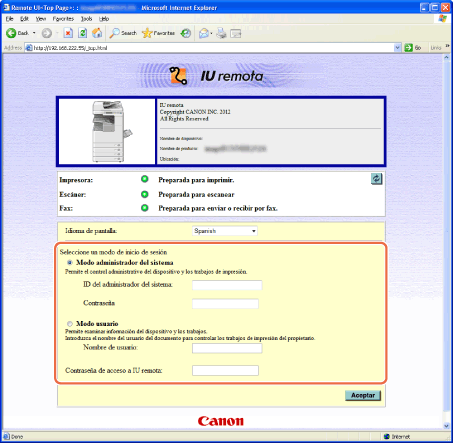
Seleccione el modo de inicio de sesión e introduzca el ID del administrador del sistema y la contraseña del sistema, o el nombre de usuario y la contraseña de acceso de la IU remota.
Para conectarse a la interfaz de usuario remoto en Modo administrador del sistema, seleccione el botón de opción de [Modo administrador del sistema] → introduzca el ID de administrador del sistema y al contraseña del sistema.
IMPORTANTE:
El ID del administrador del sistema y la contraseña del sistema es “7654321” al adquirir el equipo. Cámbielos antes de empezar a utilizar el equipo. (Para especificar el ID del administrador del sistema y la contraseña del sistema:)
Para conectarse a la IU remota en Modo usuario, seleccione el botón de opción [Modo usuario] → introduzca el nombre de usuario (o deje el cuadro de texto [Nombre de usuario] en blanco (consulte la siguiente nota)) y la contraseña de acceso de la IU remota.
NOTA:
Si va a conectarse a la interfaz de usuario remoto en Modo usuario y quiere eliminar un trabajo de impresión propio, introduzca el nombre de usuario con el que envió el trabajo de impresión (normalmente, el nombre de usuario del ordenador). En caso contrario, haga clic en [Aceptar] para conectarse a la interfaz de usuario remoto con el cuadro de texto [Nombre de usuario] en blanco. (Consulte la nota en Modos de inicio de sesión de la interfaz de usuario remoto.)
 NOTA:
Si la página no se visualiza correctamente, compruebe las siguientes opciones:
Configuración de la caché del navegador web
Número del puerto HTTP (el valor predeterminado es ‘80’)
Para obtener más información sobre otros problemas de conexión de red y sus soluciones, consulte el Solución de problemas o póngase en contacto con el administrador de red.
|
Si la opción Gestión de ID de departamentos está activada:
|
1
|
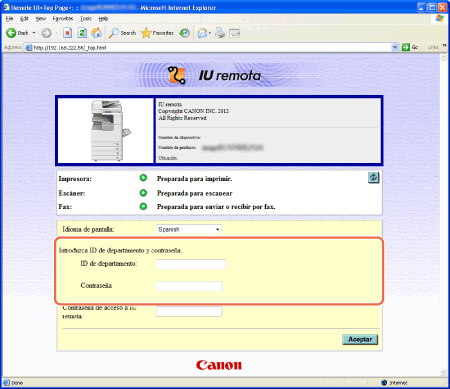
Introduzca el ID de departamento y la contraseña.
Puede iniciar sesión como administrador del sistema si introduce el ID del administrador del sistema en el cuadro de texto [ID de departamento] y la contraseña del sistema en el cuadro de texto [Contraseña].
 |
Si la opción Gestión de usuarios está activada:
|
1
|
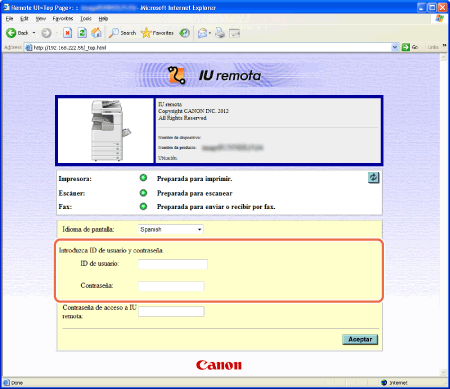
Introduzca el ID de usuario y la contraseña.
Puede iniciar sesión como administrador del sistema si introduce el ID de usuario registrado como administrador del sistema en el cuadro de texto [ID de usuario] y la contraseña en el cuadro de texto [Contraseña].
 |
Si las opciones Gestión de ID de departamentos y Gestión de usuarios están activadas:
NOTA:
Aparece la misma página principal de la interfaz de usuario remoto que en Si la opción Gestión de usuarios está activada:.
|
1
|
Introduzca el ID de usuario y la contraseña.
Puede iniciar sesión como administrador del sistema si introduce el ID de usuario registrado como administrador del sistema en el cuadro de texto [ID de usuario] y la contraseña en el cuadro de texto [Contraseña].
|
4
Haga clic en [Aceptar].
Aparecerá la página Estado del dispositivo. (Visualización del estado y la información del equipo)