
Finestra di stato della stampante
La finestra di stato della stampante consente di verificare lo stato della macchina, visualizzare errori e configurare impostazioni relative alla macchina, ad esempio il risparmio energetico. Consente inoltre di eseguire operazioni quali la cancellazione di un lavoro di stampa o la stampa di un elenco di impostazioni della macchina. La finestra stato stampante viene installata automaticamente sul computer all'installazione del driver della stampante. Per ulteriori informazioni, vedere Guida all'installazione dei driver della stampante.
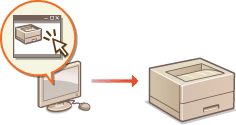
Visualizzazione della finestra di stato della stampante
Selezionare la macchina facendo clic su  nella barra delle applicazioni.
nella barra delle applicazioni. 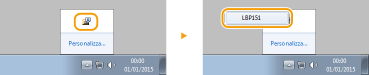
|
|
Visualizzazione automatica della Finestra stato stampanteLa Finestra stato stampante appare automaticamente quando si verifica un errore durante la stampa.
* È possibile modificare l'impostazione che determina la visualizzazione automatica della Finestra stato stampante. Modificarla tramite il menu [Opzioni]
 [Preferenze (utenti)] o la finestra di dialogo [Preferenze (amministratori)] della Finestra stato stampante. Per informazioni dettagliate, consultare la guida. Menu [Guida] [Preferenze (utenti)] o la finestra di dialogo [Preferenze (amministratori)] della Finestra stato stampante. Per informazioni dettagliate, consultare la guida. Menu [Guida]Se si utilizza Windows 8/Server 2012Visualizzare la finestra di stato della stampante dopo lo spostamento sul desktop.
|
Parti della schermata e relative funzioni
Questa sezione fornisce una descrizione della schermata principale. Per informazioni dettagliate sulle finestre di dialogo che possono essere visualizzate con i comandi e i menu di questa schermata, consultare la Guida. Menu [Guida]
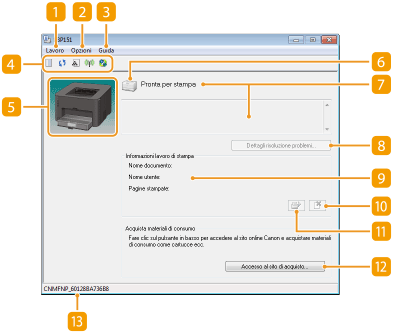
 Menu [Lavoro]
Consente di controllare i documenti in stampa o in attesa. È anche possibile selezionare i documenti e annullare la stampa.
 Menu [Opzioni]
Consente di eseguire funzioni di manutenzione, quali stampa di elenchi di impostazioni, pulizia dell'unità di fissaggio e di configurare impostazioni quali il risparmio energetico. Si possono inoltre verificare informazioni quali il numero totale di pagine stampate.
 Menu [Guida]
Visualizza la guida relativa alla finestra di stato della stampante e alla versione.

È anche possibile visualizzare la guida della finestra di stato della stampante facendo clic sul pulsante [Guida] nelle varie finestre di dialogo. Tuttavia, alcune finestre di dialogo non contengono un pulsante [Guida].
 Barra degli strumenti
 (Coda di stampa)
Visualizza la coda di stampa (funzione di Windows). Per maggiori informazioni sulla coda di stampa, consultare la guida di Windows.
 (Aggiorna)
Aggiorna la finestra di stato della stampante con le informazioni più recenti.
 (Informazioni sui materiali di consumo)
È possibile controllare la quantità di toner rimanente nella cartuccia.
 (Stato LAN wireless)
 Consente di controllare lo stato della connessione (intensità segnale) della LAN wireless.
 (IU remota)
 Avvia l'IU remota. Utilizzo della IU remota
 Area animazione
Visualizza animazioni e illustrazioni sullo stato della macchina. Dopo il verificarsi di un errore, questa area può anche fornire una semplice spiegazione su come gestire l'errore.
 Icona
Icona
Visualizza un'icona che indica lo stato della macchina. Lo stato normale è  , ma quando si verifica un errore, la visualizzazione passa a
  /
/  /
/  , a seconda del messaggio.
, ma quando si verifica un errore, la visualizzazione passa a / / , a seconda del messaggio. Area messaggi
Visualizza messaggi sullo stato della macchina. Se compare un messaggio di errore o di avvertimento, questa area visualizza una spiegazione sotto il messaggio o l'avvertimento, insieme a informazioni su come risolvere il problema. Quando viene visualizzato un messaggio di errore
 [Dettagli risoluzione problemi]
Visualizza informazioni sulla risoluzione dei problemi descritti nei messaggi.
 [Informazioni lavoro di stampa]
Visualizza informazioni sul documento in corso di stampa.

 (Annulla lavoro)
Annulla la stampa del documento attualmente in corso di stampa.

 (Continua/Riprova)
Se si verifica un errore, ma la stampa non viene interrotta, questo pulsante consente di eliminare l'errore e riprendere la stampa. Tuttavia, se si utilizza la funzione Continua/Riprova per riprendere la stampa, possono verificarsi problemi quali stampe incomplete o errate.
 [Accesso al sito di acquisto]
Se si seleziona [Accesso al sito di acquisto] selezionare il proprio paese o regione e fare clic su [OK], apparirà una pagina del sito web Canon contenente informazioni sull'acquisto di tali materiali.
selezionare il proprio paese o regione e fare clic su [OK], apparirà una pagina del sito web Canon contenente informazioni sull'acquisto di tali materiali.  Barra di stato
Visualizza la destinazione di connessione (nome porta) della finestra di stato della stampante.