
Использование Виртуального принтера Google
Виртуальный принтер Google — это служба, с помощью которой пользователь, имеющий учетную запись Google, может печатать из таких приложений, как Google Docs™ или Gmail™, через смартфон, планшет или компьютер, подключенный к Интернету. В отличие от традиционной печати с компьютера, Виртуальный принтер Google позволяет печатать без драйвера принтера. Например, если вам нужно напечатать электронное письмо или файлы, прикрепленные к письму, можно печатать, используя только Gmail для мобильных устройств. Готовые распечатки будут вас ждать в аппарате.
|
|
|
При регистрации аппарата и использовании Виртуального принтера Google для печати документов, необходимо подключить аппарат к Интернету. Вы также несете ответственность за оплату услуг Интернета.
Использование этой функции может быть невозможность в некоторых странах или регионах.
|
 |
|
Для использования Виртуального принтера Google требуется учетная запись Google. Если у вас ее нет, перейдите на веб-сайт Google, чтобы создать учетную запись.
|
Проверка параметров аппарата
Перед настройкой Виртуального принтера Google проверьте следующее:
Убедитесь в том, что аппарату назначен адрес IPv4 и он подключен к компьютеру по сети. Подключение к беспроводной локальной сети Подключение к проводной локальной сети
Убедитесь в том, что параметры даты и времени и часового пояса заданы правильно. Настройки таймера
Изменение параметров Виртуального принтера Google
Включите функцию Виртуального принтера Google аппарата. Можно также отключить функцию Виртуального принтера Google аппарата.
1
Запустите Remote UI и войдите в систему в режиме администратора системы. Запуск Remote UI
2
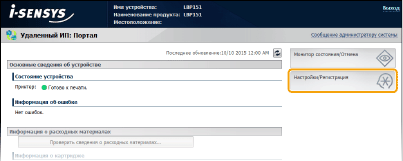
Щелкните [Настройки/Регистрация].
3
Щелкните [Настройки сети]  [Настройки Виртуального принтера Google].
[Настройки Виртуального принтера Google].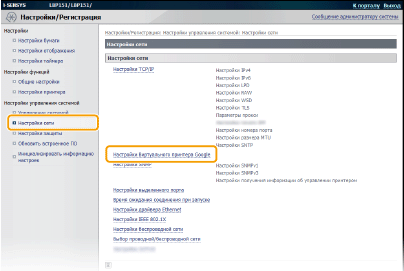
4
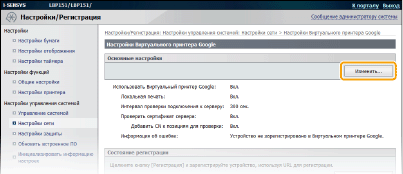
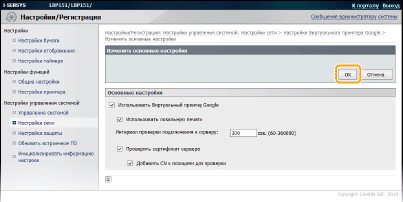
Нажмите [Изменить] в меню [Основные настройки].
5
Задайте необходимые параметры и нажмите [OK].
Регистрация аппарата с помощью Виртуального принтера Google
Регистрация аппарата с помощью Виртуального принтера Google позволяет печатать в любом месте.
1
Запустите Remote UI и войдите в систему в режиме администратора системы. Запуск Remote UI
2
Щелкните [Настройки/Регистрация].
3
Щелкните [Настройки сети] [Настройки Виртуального принтера Google].
[Настройки Виртуального принтера Google].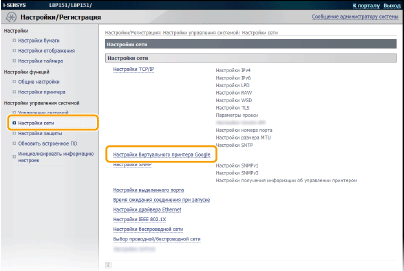
4
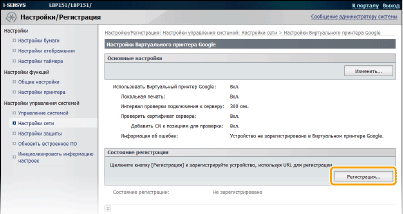
Нажмите [Регистрация] в меню [Состояние регистрации].

Если вариант [Регистрация] недоступен
Необходимо включить Виртуальный принтер Google. Щелкните [Изменить], установите флажок [Использовать Виртуальный принтер Google] и щелкните [OK].
Перерегистрация аппарата
Чтобы перерегистрировать аппарат из-за смены владельца или по другой причине, отмените регистрацию аппарата и зарегистрируйте го еще раз.
5
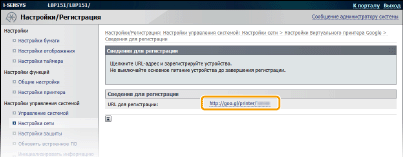
Щелкните ссылку URL-адреса, отображенного для пункта [URL для регистрации].
6
Чтобы зарегистрировать аппарат, следуйте инструкциям на экране.
Можно печатать из приложения, совместимого с Виртуальным принтером Google, например Google Chrome™, Gmail или Google Docs.
Информацию о последних приложениях, которые поддерживают Виртуальный принтер Google, ищите на веб-сайте, посвященном Виртуальному принтеру Google.
|
|
Регистрация с мобильного устройства или Google ChromeАппарат также можно зарегистрировать с мобильного устройства или Google Chrome. Индикатор
 (Бумага) загорается перед завершением регистрации. Нажмите клавишу (Бумага) в течение 60 секунд, чтобы завершить регистрацию. (Бумага) загорается перед завершением регистрации. Нажмите клавишу (Бумага) в течение 60 секунд, чтобы завершить регистрацию.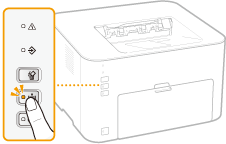 Описание процедуры регистрации см. в руководстве к мобильному устройству или на веб-сайте, посвященном Виртуальному принтеру Google.
|