
Обновление микропрограммы
Выберите способ обновления встроенного ПО согласно установке принтера. Просмотрите версию встроенного ПО аппарата и обновите его через Интернет из аппарата или с компьютера, на который это встроенное ПО загружено.
Обновление через Интернет
Проверьте, является ли версия микропрограммы аппарата самой последней, и обновите ее при необходимости.
|
|
|
Микропрограмма не может быть обновлена во время выполнения печати или если есть данные, ожидающие в очереди печати.
Аппарат не может печатать или выполнять любые другие действия во время обновления микропрограммы. Аппарат также не будет переходить в спящий режим.
|
1
Запустите Remote UI и войдите в систему в режиме администратора системы. Запуск Remote UI
2
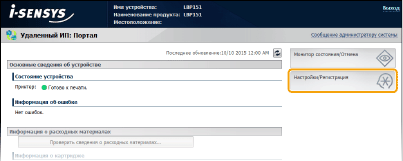
Щелкните [Настройки/Регистрация].
3
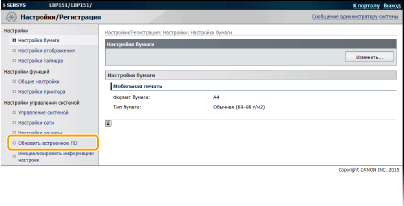
Щелкните [Обновить встроенное ПО].
Можно просмотреть версию и другие параметры микропрограммы.
4
Щелкните [Начало] в [Из Интернета].
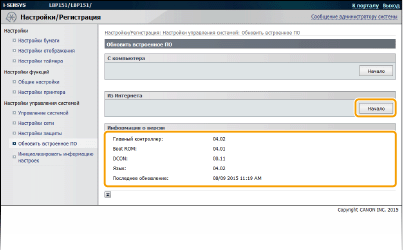
Аппарат начинает проверку на наличие последней версии встроенного ПО.
5
Прочитайте "Подтверждение условий использования", установите флажок [Accept] и нажмите [OK].
6
Щелкните [OK].
Начнется загрузка микропрограммы.
Чтобы отменить загрузку встроенного ПО, нажмите [Отмена].
7
После загрузки микропрограмма обновится, а затем аппарат снова запустится автоматически.

Обновление встроенного ПО не может быть отменено после того, как оно началось.
Во время обновления встроенного ПО мигают все 3 индикатора:  (Ошибка),
  (Задание) и
  (Бумага). Не отключайте питание до тех пор, пока не завершится обновление.
(Ошибка), (Задание) и (Бумага). Не отключайте питание до тех пор, пока не завершится обновление.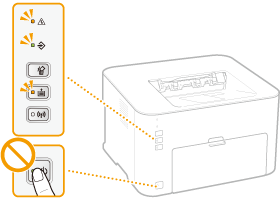
Обновление с компьютера
После загрузки последней версии встроенного ПО с веб-сайта Canon используйте утилиту "User Support Tool", чтобы обновить встроенное ПО с компьютера. Способ обновления встроенного ПО с компьютера см. в руководстве "User Support Tool Operation Guide", включенном во встроенное ПО.
Перевод аппарата в режим ожидания обновления
Подключитесь к Remote UI (Запуск Remote UI)  [Настройки/Регистрация] [Обновить встроенное ПО] [Начало] в меню [С компьютера] [OK]
[Настройки/Регистрация] [Обновить встроенное ПО] [Начало] в меню [С компьютера] [OK]