Настройка адреса IPv4
 |
Адрес IPv4 аппарата можно назначить автоматически с помощью протокола динамического назначения IP-адресов, такого как DHCP, или ввести вручную. При подключении аппарата к проводной локальной сети убедитесь в том, что соединители кабеля локальной сети плотно вставлены в порты (Подключение к проводной локальной сети).
|
1
Запустите Remote UI и войдите в систему в режиме администратора системы. Запуск Remote UI
2
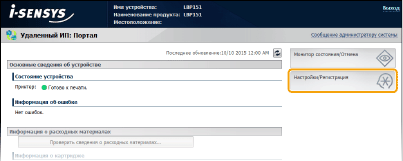
Щелкните [Настройки/Регистрация].
3
Щелкните [Настройки сети]  [Настройки TCP/IP].
[Настройки TCP/IP].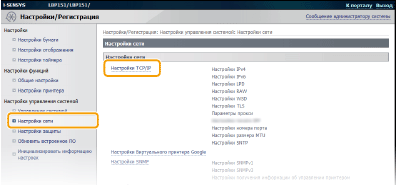
4
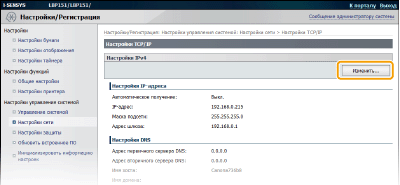
Щелкните [Изменить] в [Настройки IPv4].
5
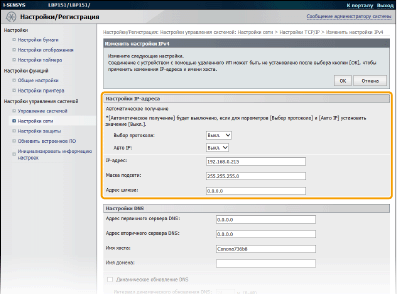
Задайте IP-адрес.
 Автоматическое назначение IP-адреса
|
1
|
В списке [Выбор протокола] выберите [DHCP], [BOOTP] или [RARP].
 Если не требуется использовать протокол DHCP/BOOTP/RARP для автоматического назначения IP-адреса
Выберите [Выкл.]. Если выбрать протокол [DHCP], [BOOTP] или [RARP], когда эти службы недоступны, аппарат будет пытаться выполнить поиск этих служб, затрачивая для этого время и ресурсы связи.
|
|
2
|
Убедитесь в том, что для [Авто IP] выбран вариант [Вкл.].
Если выбран вариант [Выкл.], измените настройку на [Вкл.].
Даже если включен протокол Auto IP, IP-адрес, назначенный с помощью протокола DHCP/BOOTP/RARP переопределяет адрес, полученный посредством Auto IP |
Ввод IP-адреса вручную
|
1
|
Выберите [Выкл.] для [Выбор протокола] и [Авто IP].
|
|
2
|
Задайте значения в полях [IP-адрес], [Маска подсети] и [Адрес шлюза].
|
6
Щелкните [OK].
 |
Проверка правильности параметровУбедитесь в том, что на компьютере отображается экран Remote UI. Запуск Remote UI
Изменение IP-адреса после установки драйвера принтераЕсли используется порт MFNP, а аппарат и компьютер находятся в одной подсети, то подключение сохраняется. Новый порт добавлять не требуется. Если используется стандартный порт TCP/IP, необходимо добавить новый порт. Настройка портов принтера
* Если имеются сомнения относительно используемого порта, см. раздел Проверка порта принтера.
|