Установка прокси-сервера
Термином "прокси-сервер" (или прокси-сервер HTTP) обозначается компьютер или программное обеспечение, которое выполняет обмен данными по протоколу HTTP для других устройств, особенно при обмене данными с ресурсами за пределами сети, например при просмотре веб-сайтов. Клиентские устройства подключаются к внешней сети через прокси-сервер и не обмениваются данными напрямую с ресурсами за ее пределами. Установка прокси-сервера не только упрощает управление трафиком между внутренними и внешними сетями, но также блокирует несанкционированный доступ и консолидирует защиту от вирусов для усиленной безопасности. При использовании Виртуального принтера Google для печати через Интернет можно усилить безопасность, установив прокси-сервер. Во время установки прокси-сервера убедитесь, что у вас есть необходимые сведения о прокси, в том числе IP-адрес, номер порта, а также имя пользователя и пароль для аутентификации.
1
Запустите Remote UI и войдите в систему в режиме администратора системы. Запуск Remote UI
2
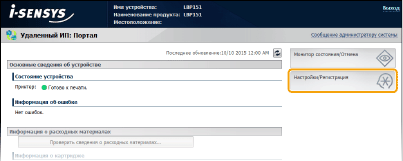
Щелкните [Настройки/Регистрация].
3
Щелкните [Настройки сети]  [Настройки TCP/IP].
[Настройки TCP/IP].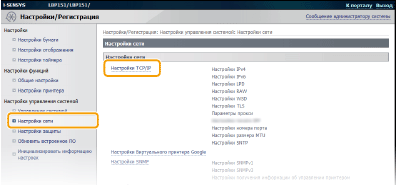
4
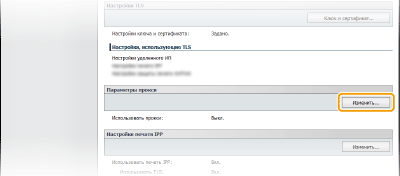
Нажмите [Изменить] в меню [Параметры прокси].
5
Установите флажок [Использовать прокси] и задайте необходимые параметры.
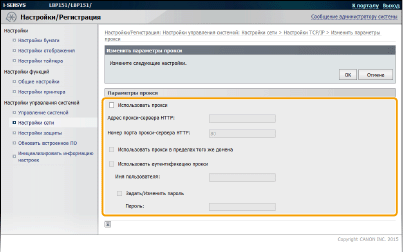
[Использовать прокси]
Установите флажок, чтобы использовать указанный прокси-сервер при обмене данными с сервером HTTP.
Установите флажок, чтобы использовать указанный прокси-сервер при обмене данными с сервером HTTP.
[Адрес прокси-сервера HTTP]
Введите адрес прокси-сервера. Укажите IP-адрес или имя узла в зависимости от среды.
Введите адрес прокси-сервера. Укажите IP-адрес или имя узла в зависимости от среды.
[Номер порта прокси-сервера HTTP]
При необходимости измените номер порта. Введите номер от 1 до 65535.
При необходимости измените номер порта. Введите номер от 1 до 65535.
[Использовать прокси в пределах того же домена]
Установите флажок, чтобы использовать прокси-сервер, указанный в этом же домене.
Установите флажок, чтобы использовать прокси-сервер, указанный в этом же домене.
[Использовать аутентификацию прокси]
Чтобы включить аутентификацию на прокси-сервере, установите флажок и введите имя пользователя (не более 24 буквенно-числовых символов) в текстовом поле [Имя пользователя].
Чтобы включить аутентификацию на прокси-сервере, установите флажок и введите имя пользователя (не более 24 буквенно-числовых символов) в текстовом поле [Имя пользователя].
[Задать/Изменить пароль]
Чтобы задать или изменить пароль для аутентификации прокси, установите флажок и введите новый пароль (не более 24 буквенно-числовых символов) в текстовом поле [Пароль].
Чтобы задать или изменить пароль для аутентификации прокси, установите флажок и введите новый пароль (не более 24 буквенно-числовых символов) в текстовом поле [Пароль].
6
Щелкните [OK].