Создание пары ключей
Пара ключей, когда она необходима для обмена зашифрованными данными по протоколу TLS (безопасность транспортного уровня), может генерироваться аппаратом. Протокол TLS можно использовать при обращении к аппарату посредством Remote UI. Можно зарегистрировать до пяти пар ключей, включая предварительно установленные пары. Самозаверяющие сертификаты используются с парами ключей, сгенерированными в "Связи с сетью". Используя ключ и запрос подписи сертификата (CSR), можно подать заявку на цифровой сертификат, выданный центром сертификации (CA), для пары ключей, сгенерированной аппаратом.
Генерирование ключа связи с сетью
1
Запустите Remote UI и войдите в систему в режиме администратора системы. Запуск Remote UI
2
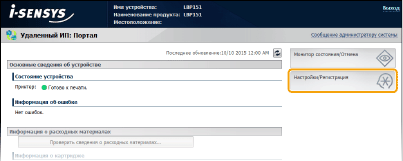
Щелкните [Настройки/Регистрация].
3
Щелкните [Настройки защиты]  [Настройки ключа и сертификата].
[Настройки ключа и сертификата].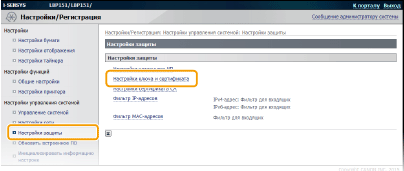
4
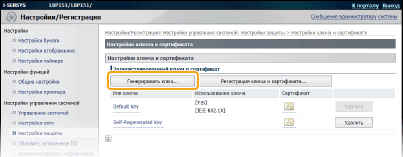
Щелкните [Генерировать ключ].

Удаление зарегистрированной пары ключей
Щелкните [Удалить] справа от пары ключей, которую требуется удалить нажмите [OK].
нажмите [OK].Пару ключей нельзя удалить, если она в данный момент используется для какой-либо цели (например, если в пункте [Использование ключа] отображается [TLS] или [IEEE 802.1X]). В этом случае отключите функцию или замените пару ключей перед удалением. Предварительно установленные сертификаты CA нельзя удалить.
5
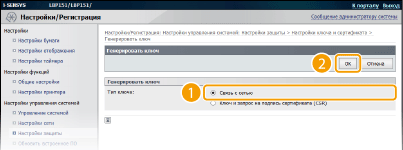
Выберите [Связь с сетью] и нажмите [OK].
6
Задайте параметры для ключа и сертификата.
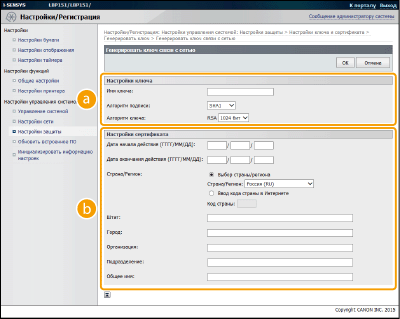
 [Настройки ключа]
[Имя ключа]
Введите имя пары ключей (не более 24 буквенно-цифровых символов). Указывайте имя, которое можно легко найти в списке.
Введите имя пары ключей (не более 24 буквенно-цифровых символов). Указывайте имя, которое можно легко найти в списке.
[Алгоритм подписи]
Выберите алгоритм подписи из раскрывающегося списка.
Выберите алгоритм подписи из раскрывающегося списка.
[Алгоритм ключа]
Для генерирования пары ключей используется алгоритм RSA. Выберите длину ключа в раскрывающемся списке. Чем больше длина ключа, тем медленнее обмен данными. Однако уровень безопасности повышается.
Для генерирования пары ключей используется алгоритм RSA. Выберите длину ключа в раскрывающемся списке. Чем больше длина ключа, тем медленнее обмен данными. Однако уровень безопасности повышается.
Значение [512 бит] нельзя выбрать для длины ключа, если для параметра [Алгоритм подписи] выбрано значение [SHA384] или [SHA512].
 [Настройки сертификата]
[Дата начала действия (ГГГГ/ММ/ДД)]
Введите дату вступления сертификата в силу в формате год/месяц/день в диапазоне от 1 января 2000 года до 31 декабря 2099 года.
Введите дату вступления сертификата в силу в формате год/месяц/день в диапазоне от 1 января 2000 года до 31 декабря 2099 года.
[Дата окончания действия (ГГГГ/ММ/ДД)]
Введите дату окончания действия сертификата в формате год/месяц/день в диапазоне от 1 января 2000 года до 31 декабря 2099 года. Нельзя установить дату, которая предшествует дате, указанной в пункте [Дата начала действия (ГГГГ/ММ/ДД)].
Введите дату окончания действия сертификата в формате год/месяц/день в диапазоне от 1 января 2000 года до 31 декабря 2099 года. Нельзя установить дату, которая предшествует дате, указанной в пункте [Дата начала действия (ГГГГ/ММ/ДД)].
[Страна/Регион]
Щелкните переключатель [Выбор страны/региона] и выберите страну/регион в раскрывающемся списке. Можно также ввести код страны, например US для США, нажав переключатель [Ввод кода страны в Интернете].
Щелкните переключатель [Выбор страны/региона] и выберите страну/регион в раскрывающемся списке. Можно также ввести код страны, например US для США, нажав переключатель [Ввод кода страны в Интернете].
[Штат]/[Город]
При необходимости введите место (не более 24 буквенно-числовых символов).
При необходимости введите место (не более 24 буквенно-числовых символов).
[Организация]/[Подразделение]
При необходимости введите название организации (не более 24 буквенно-числовых символов).
При необходимости введите название организации (не более 24 буквенно-числовых символов).
[Общее имя]
При необходимости введите общее имя сертификата (не более 48 буквенно-цифровых символов). "Общее имя" часто сокращается как "CN".
При необходимости введите общее имя сертификата (не более 48 буквенно-цифровых символов). "Общее имя" часто сокращается как "CN".
7
Щелкните [OK].
Генерирование ключей для связи с сетью занимает 10–15 минут.
После генерирования пара ключей автоматически регистрируется аппаратом.
Генерирование ключа и запроса подписи сертификата (CSR)
1
Запустите Remote UI и войдите в систему в режиме администратора системы.
Запуск Remote UI
Запуск Remote UI
2
Щелкните [Настройки/Регистрация].
3
Щелкните [Настройки защиты] [Настройки ключа и сертификата].
[Настройки ключа и сертификата].4
Щелкните [Генерировать ключ].
Удаление зарегистрированной пары ключей
Щелкните [Удалить] справа от пары ключей, которую требуется удалить нажмите [OK].
нажмите [OK].Пару ключей нельзя удалить, если она в данный момент используется для какой-либо цели (например, если в пункте [TLS] отображается [IEEE 802.1X] или [Использование ключа]). В этом случае отключите функцию или замените пару ключей перед удалением.
5
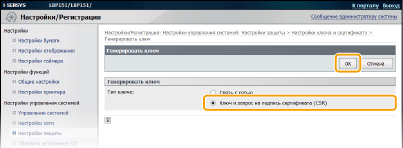
Выберите [Ключ и запрос на подпись сертификата (CSR)] и нажмите [OK].
6
Задайте параметры для ключа и сертификата.
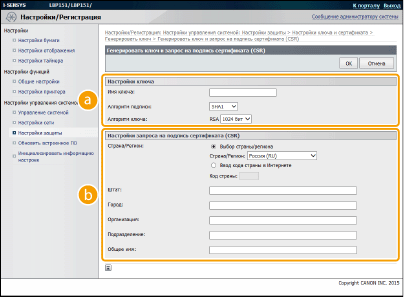 [Настройки ключа]
[Имя ключа]
Введите имя пары ключей (не более 24 буквенно-цифровых символов). Указывайте имя, которое можно легко найти в списке.
Введите имя пары ключей (не более 24 буквенно-цифровых символов). Указывайте имя, которое можно легко найти в списке.
[Алгоритм подписи]
Выберите алгоритм подписи из раскрывающегося списка.
Выберите алгоритм подписи из раскрывающегося списка.
[Алгоритм ключа]
Для генерирования пары ключей используется алгоритм RSA. Выберите длину ключа в раскрывающемся списке. Чем больше длина ключа, тем медленнее обмен данными. Однако уровень безопасности повышается.
Для генерирования пары ключей используется алгоритм RSA. Выберите длину ключа в раскрывающемся списке. Чем больше длина ключа, тем медленнее обмен данными. Однако уровень безопасности повышается.
Значение [512 бит] нельзя выбрать для длины ключа, если для параметра [SHA384] выбрано значение [SHA512] или [Алгоритм подписи].
[Настройки запроса на подпись сертификата (CSR)][Страна/Регион]
Щелкните переключатель [Выбор страны/региона] и выберите страну/регион в раскрывающемся списке. Можно также ввести код страны, например US для США, нажав переключатель [Ввод кода страны в Интернете].
Щелкните переключатель [Выбор страны/региона] и выберите страну/регион в раскрывающемся списке. Можно также ввести код страны, например US для США, нажав переключатель [Ввод кода страны в Интернете].
[Штат]/[Город]
При необходимости введите место (не более 24 буквенно-числовых символов).
При необходимости введите место (не более 24 буквенно-числовых символов).
[Организация]/[Подразделение]
При необходимости введите название организации (не более 24 буквенно-числовых символов).
При необходимости введите название организации (не более 24 буквенно-числовых символов).
[Общее имя]
При необходимости введите общее имя сертификата (не более 48 буквенно-цифровых символов). "Общее имя" часто сокращается как "CN".
При необходимости введите общее имя сертификата (не более 48 буквенно-цифровых символов). "Общее имя" часто сокращается как "CN".
7
Щелкните [OK].
Генерирование ключа и запроса подписи сертификата (CSR) занимает 10–15 минут.
8
Щелкните [Сохранить в файл].
Откроется диалоговое окно для сохранения файла. Выберите, где сохранить файл, и щелкните [Сохранить].
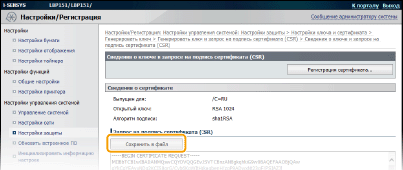
Файл ключа и запроса подписи сертификата (CSR) хранится на компьютере.
9
Прикрепите сохраненный файл и отправьте заявку в центр сертификации.
Зарегистрируйте цифровой сертификат, выданный центром сертификации.
Пару ключей, сгенерированную запросом подписи сертификата (CSR), нельзя использовать до регистрации сертификата. Как только центр сертификации выдаст цифровой сертификат, зарегистрируйте его, выполнив процедуру ниже.
1
Запустите Remote UI и войдите в систему в режиме администратора системы. Запуск Remote UI
2
Щелкните [Настройки/Регистрация].
3
Щелкните [Настройки защиты] [Настройки ключа и сертификата].
[Настройки ключа и сертификата].4
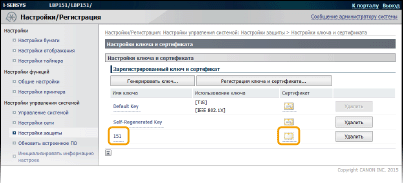
Щелкните [Имя ключа] или [Сертификат] для сертификата, который будет зарегистрирован.
5
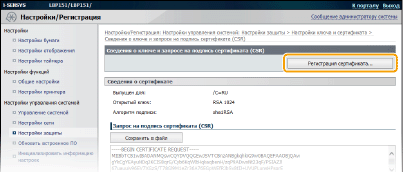
Щелкните [Регистрация сертификата].
6
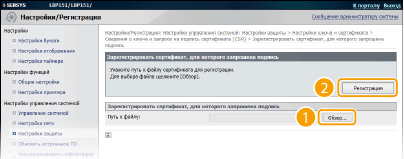
Щелкните [Обзор], укажите файл для запроса подписи сертификата и нажмите [Регистрация].