
Brug af Google Cloudprinter
Google Cloudprinter er en service, der giver en bruger, som har en Google-konto, mulighed for at udskrive fra programmer som f.eks. Google Docs™ eller Gmail™ via en smartphone, tablet eller computer med forbindelse til internettet. I modsætning til traditionel udskrivning fra en computer giver Google Cloudprinter dig mulighed for at udskrive uden brug af en printerdriver. Hvis du f.eks. vil udskrive en e-mail eller filer, der er vedhæftet til en e-mail, kan du udskrive blot ved at bruge Gmail til mobilenheder. Du finder dine udskrifter, når du går hen til maskinen.
|
|
|
Ved registrering af maskinen eller ved brug af Google Cloudprinter til udskrivning af dokumenter skal du kunne oprette forbindelse fra maskinen til internettet. Du har selv ansvaret for at betale alle udgifter i forbindelse med internetforbindelsen.
Du kan muligvis ikke bruge denne funktion i visse lande eller områder.
|
 |
|
Hvis du vil bruge Google Cloudprinter, skal du have en Google-konto. Hvis du ikke har en, kan du på Google-webstedet oprette en konto.
|
Kontrol af maskinindstillingerne
Inden konfiguration af Google Cloudprinter skal du kontrollere følgende:
Kontrollér, at maskinen er tildelt en IPv4-adresse og har forbindelse til en computer via et netværk. Oprettelse af forbindelse til trådløst LAN Tilslutning til trådløst LAN
Sørg for, at indstillingerne for dato og klokkeslæt samt tidszone er korrekte. Timerindstillinger
Ændring af Google Cloudprinter-indstillinger
Aktivér maskinens Google Cloudprinter-funktion. Du kan også deaktivere maskinens Google Cloudprinter-funktion.
1
Start Fjern-UI, og log på i systemadministratortilstand. Start af Fjern-UI
2
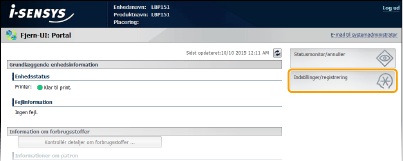
Klik på [Indstillinger/registrering].
3
Klik på [Netværksindstillinger]  [Indstillinger for Google Cloudprinter].
[Indstillinger for Google Cloudprinter].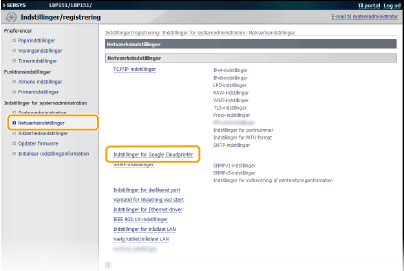
4
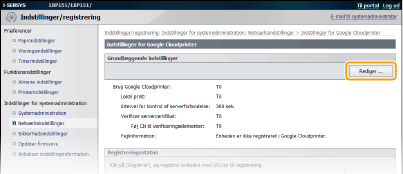
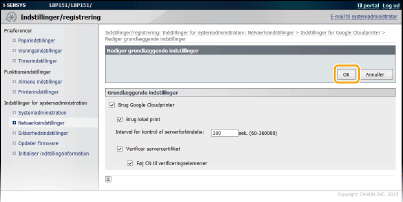
Klik på [Rediger ] i [Grundlæggende indstillinger].
5
Angiv de nødvendige indstillinger, og klik på [OK].
Registrering af maskinen med Google Cloudprinter
Registrering af maskinen med Google Cloudprinter giver dig mulighed for at udskrive, uanset hvor du er.
1
Start Fjern-UI, og log på i systemadministratortilstand. Start af Fjern-UI
2
Klik på [Indstillinger/registrering].
3
Klik på [Netværksindstillinger] [Indstillinger for Google Cloudprinter].
[Indstillinger for Google Cloudprinter].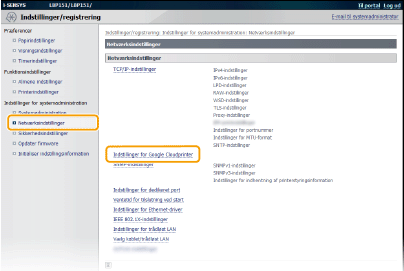
4
Klik på [Registrer] i [Registreringsstatus].
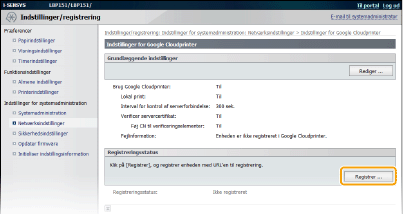

Hvis [Registrer] ikke er tilgængelig
Du skal aktivere Google Cloudprinter. Klik på [Rediger ], markér afkrydsningsfeltet [Brug Google Cloudprinter], og klik derefter på [OK].
Sådan omregistreres maskinen
Hvis du vil omregistrere maskinen, hvis maskinen får en ny ejer eller af andre årsager, skal du afregistrere maskinen og registrere den igen.
5
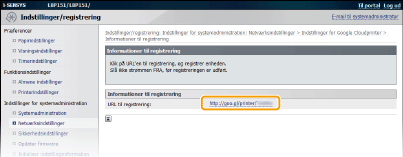
Klik på linket til den URL-adresse, som vises for [URL til registrering].
6
Følg instruktionerne på skærmen for at registrere maskinen.
Du kan udskrive fra et Google Cloudprinter-kompatibelt program som f.eks. Google Chrome™, Gmail eller Google Docs.
På Google Cloudprinter-webstedet kan du finde oplysninger om de nyeste programmer, der understøtter Google Cloudprinter.
|
|
Registrering fra en mobil enhed eller Google ChromeDu kan også registrere maskinen fra en mobil enhed eller Google Chrome. Indikatoren
 (Papir) lyser op, inden registreringen gennemføres. Tryk på tasten (Papir) inden for 60 sekunder for at gennemføre registreringen. (Papir) lyser op, inden registreringen gennemføres. Tryk på tasten (Papir) inden for 60 sekunder for at gennemføre registreringen.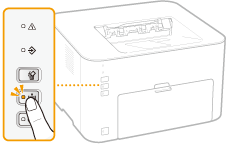 Du kan finde oplysninger om registreringsproceduren i betjeningsvejledningen til din mobile enhed eller Google Cloudprinter-webstedet.
|