
Opdatering af firmwaren
Vælg en metode til opdatering af firmwaren i overensstemmelse med den måde, maskinen er installeret på. Kontrollér versionen for maskinens firmware, og opdater via internettet fra maskinen, eller opdater fra en computer, som firmwaren er downloadet til.
Opdatering over internettet
Kontroller, om maskinens firmware er den nyeste version, og opdater via internettet.
|
|
|
Firmwaren kan ikke opdateres, mens maskinen udskriver, eller der er udskriftsdata, som venter på at blive udskrevet.
Maskinen kan ikke udskrive eller udføre andre handlinger, mens firmwaren opdateres. Maskinen går heller ikke i dvaletilstand.
|
1
Start Fjern-UI, og log på i systemadministratortilstand. Start af Fjern-UI
2
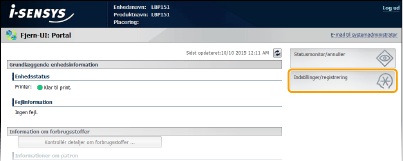
Klik på [Indstillinger/registrering].
3
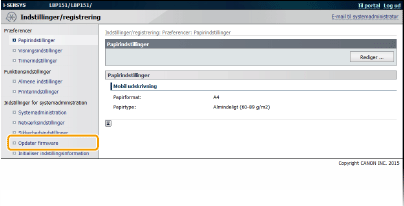
Klik på [Opdater firmware].
Du kan kontrollere den aktuelle firmwares version osv.
4
Klik på [Start] i [Via internet].
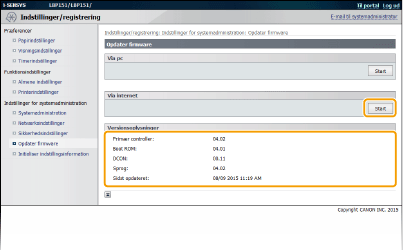
Maskinen begynder at søge efter den nyeste firmware.
5
Læs "Bekræft betingelserne for brug", marker afkrydsningsfeltet [Accept], og klik på [OK].
6
Klik på [OK].
Download af firmware begynder.
Klik på [Annuller] for at annullere download af firmwaren.
7
Når firmwaren er blevet downloadet, er den opdateret, og maskinen starter automatisk igen.

En firmwareopdatering kan ikke annulleres, når den er gået i gang.
Under en firmwareopdatering blinker 3 af indikatorerne  (Alarm),
  (Job) og
  (Papir). Sluk ikke maskinen, før opdateringen er gennemført.
(Alarm), (Job) og (Papir). Sluk ikke maskinen, før opdateringen er gennemført.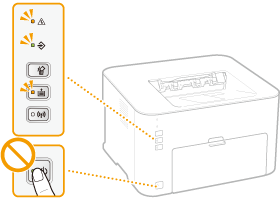
Opdatering fra en computer
Når du har downloadet den nyeste firmware fra Canon webstedet, skal du bruge hjælpeprogrammet "Brugersupportværktøj" for at opdatere firmware fra computeren. Oplysninger om metoden til opdatering af firmware fra en computer kan findes under "User Support Tool Operation Guide", som er inkluderet i firmwaren.
Placering af maskinen i opdaterings-standby
Log ind på Fjern-UI (Start af Fjern-UI)  [Indstillinger/registrering] [Opdater firmware] [Start] i [Via pc] [OK]
[Indstillinger/registrering] [Opdater firmware] [Start] i [Via pc] [OK]