Indstilling af IPv4-adresse
 |
Maskinens IPv4-adresse kan enten tildeles automatisk vha. en dynamisk protokol til IP-adresser, f.eks. DHCP, eller du kan angive den manuelt. Når du tilslutter maskinen til et kabelbaseret LAN, skal du sørge for, at LAN-kablets stik er blevet sat sikkert ind i porten (Tilslutning til trådløst LAN).
|
1
Start Fjern-UI, og log på i systemadministratortilstand. Start af Fjern-UI
2
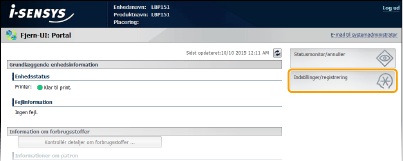
Klik på [Indstillinger/registrering].
3
Klik på [Netværksindstillinger]  [TCP/IP-indstillinger].
[TCP/IP-indstillinger].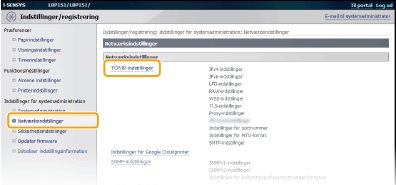
4
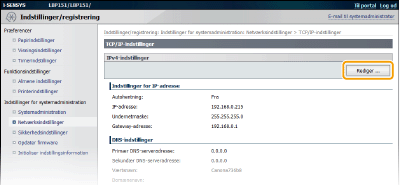
Klik på [Rediger ] i [IPv4-indstillinger].
5
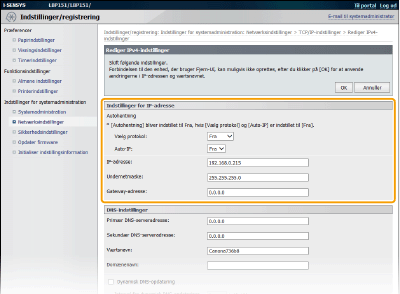
Angiv IP-adressen.
 Automatisk tildeling af en IP-adresse
|
1
|
I listen [Vælg protokol] skal du vælge [DHCP], [BOOTP] eller [RARP].
 Hvis du ikke ønsker at anvende DHCP/BOOTP/RARP til automatisk at tildele en IP-adresse
Vælg [Fra]. Hvis du vælger protokollen [DHCP], [BOOTP] eller [RARP], når disse tjenester ikke er tilgængelige, vil maskinen bruge unødvendig tid og kommunikationsressourcer til at søge efter netværket for disse tjenester.
|
|
2
|
Kontroller, at [Auto-IP] er indstillet til [Til].
Hvis [Fra] er valgt, skal du ændre indstillingen til [Til].
Selvom Auto-IP er aktiveret, vil IP-adresser, der tildeles via DHCP/BOOTP/RARP, tilsidesætte en adresse, der blev hentet via Auto-IP. |
Manuel angivelse af en IP-adresse
|
1
|
Vælg [Fra] for [Vælg protokol] og [Auto-IP].
|
|
2
|
Indstil felterne [IP-adresse], [Undernetmaske] og [Gateway-adresse].
|
6
Klik på [OK].
 |
Kontrol af, om indstillingerne er korrekteSørg for, at skærmbilledet for Fjern-UI kan vises med din computer. Start af Fjern-UI
Hvis du ændrer IP-adresse efter at have installeret printerdriverenHvis du anvender en MFNP-port, og maskinen og computeren er på samme undernet, vil forbindelsen blive opretholdt. Du behøver ikke tilføje en ny port. Hvis du bruger en standard TCP/IP-port, skal du tilføje en ny port. Konfiguration af printerport
* Hvis du ikke er sikker på, hvilken type port, du anvender, kan du se Kontrol af printerporten.
|