Indstilling af en proxy
En proxy (eller HTTP-proxyserver) henviser til en computer eller software, der udfører HTTP-kommunikation for andre enheder, især ved kommunikation med ressourcer uden for netværket, f.eks. når der surfes på websteder. Klientenhederne opretter forbindelse til eksterne netværk via proxyserveren og kommunikerer ikke direkte til eksterne ressourcer. Indstilling af en proxy gør det ikke kun nemmere at administrere trafik mellem interne og eksterne netværk, men blokerer også uautoriseret adgang og samler antivirusbeskyttelse for forbedret sikkerhed. Når du bruger Google Cloudprinter til udskrivning via internettet, kan du forbedre sikkerheden ved at indstille en proxy. Når du indstiller en proxy, skal du sørge for, at du har de nødvendige proxyoplysninger, herunder IP-adressen, portnummeret samt et brugernavn og en adgangskode til godkendelse.
1
Start Fjern-UI, og log på i systemadministratortilstand. Start af Fjern-UI
2
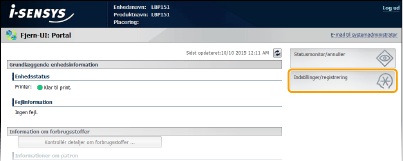
Klik på [Indstillinger/registrering].
3
Klik på [Netværksindstillinger]  [TCP/IP-indstillinger].
[TCP/IP-indstillinger].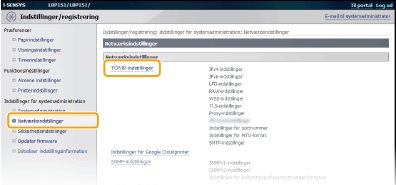
4
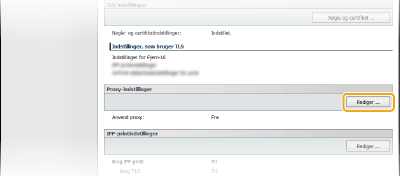
Klik på [Rediger ] i [Proxy-indstillinger].
5
Markér afkrydsningsfeltet [Anvend proxy], og angiv de nødvendige indstillinger.
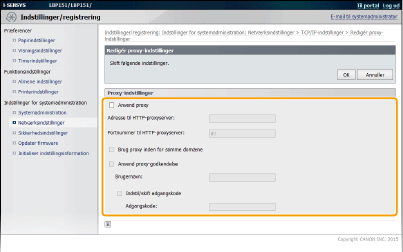
[Anvend proxy]
Markér afkrydsningsfeltet for at bruge den angivne proxyserver ved kommunikation med en HTTP-server.
Markér afkrydsningsfeltet for at bruge den angivne proxyserver ved kommunikation med en HTTP-server.
[Adresse til HTTP-proxyserver]
Indtast adressen for proxyserveren. Angiv IP-adressen eller værtsnavnet afhængigt af miljøet.
Indtast adressen for proxyserveren. Angiv IP-adressen eller værtsnavnet afhængigt af miljøet.
[Portnummer til HTTP-proxyserver]
Skift portnummeret efter behov. Angiv et tal mellem 1 og 65535.
Skift portnummeret efter behov. Angiv et tal mellem 1 og 65535.
[Brug proxy inden for samme domæne]
Markér afkrydsningsfeltet for at bruge en proxyserver, der er angivet i det samme domæne.
Markér afkrydsningsfeltet for at bruge en proxyserver, der er angivet i det samme domæne.
[Anvend proxy-godkendelse]
For at aktivere godkendelse af proxyserveren skal du markere afkrydsningsfeltet og angive op til 24 alfanumeriske tegn for brugernavnet i tekstfeltet [Brugernavn].
For at aktivere godkendelse af proxyserveren skal du markere afkrydsningsfeltet og angive op til 24 alfanumeriske tegn for brugernavnet i tekstfeltet [Brugernavn].
[Indstil/skift adgangskode]
For at indstille eller ændre adgangskoden for proxygodkendelse, når den er aktiveret, skal du markere afkrydsningsfeltet og angive op til 24 alfanumeriske tegn for den nye adgangskode i tekstfeltet [Adgangskode].
For at indstille eller ændre adgangskoden for proxygodkendelse, når den er aktiveret, skal du markere afkrydsningsfeltet og angive op til 24 alfanumeriske tegn for den nye adgangskode i tekstfeltet [Adgangskode].
6
Klik på [OK].