Generering af nøglepar
Der kan genereres et nøglepar med maskinen, når det er nødvendigt til krypteret kommunikation via Transport Layer Security (TLS). Du kan bruge TLS, når du har adgang til maskinen via Fjern-UI. Der kan registreres op til fem nøglepar, herunder de forudinstallerede par. Selvsignerede certifikater bruges med nøglepar genereret i "Netværkskommunikation". Med en "Nøgle og Certificate Signing Request (CSR)" kan du søge om et CA-udstedt digitalt certifikat for det nøglepar, der er genereret af maskinen.
Generering af netværkskommunikationsnøgle
1
Start Fjern-UI, og log på i systemadministratortilstand. Start af Fjern-UI
2
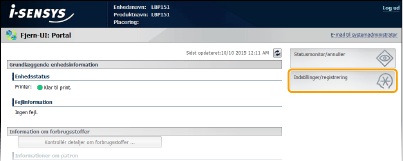
Klik på [Indstillinger/registrering].
3
Klik på [Sikkerhedsindstillinger]  [Nøgle- og certifikatindstillinger].
[Nøgle- og certifikatindstillinger].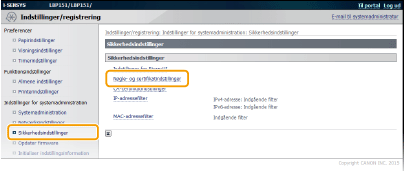
4
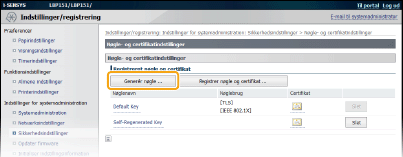
Klik på [Generér nøgle].

Sletning af et registreret nøglepar
Klik på [Slet] til højre for det nøglepar, du vil slette klik på [OK].
klik på [OK].Et nøglepar kan ikke slettes, hvis det i øjeblikket bruges til noget, hvis f.eks. [TLS] eller [IEEE 802.1X] vises under [Nøglebrug]. I det tilfælde skal du deaktivere funktionen eller udskifte nøgleparret, inden du sletter det. De forudinstallerede CA-certifikater kan ikke slettes.
5
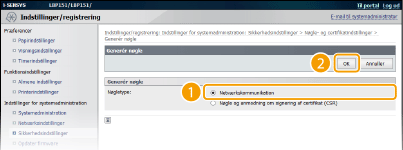
Vælg [Netværkskommunikation], og klik på [OK].
6
Angiv indstillinger for nøglen og certifikatet.
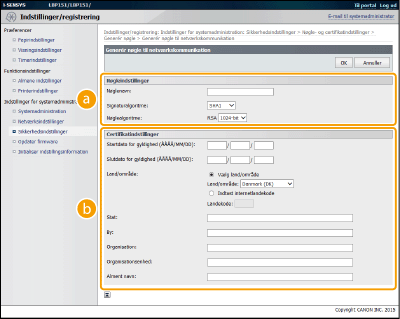
 [Nøgleindstillinger]
[Nøglenavn]
Angiv op til 24 alfanumeriske tegn til navngivning af nøgleparret. Angiv et navn, som du nemt kan finde på listen på et senere tidspunkt.
Angiv op til 24 alfanumeriske tegn til navngivning af nøgleparret. Angiv et navn, som du nemt kan finde på listen på et senere tidspunkt.
[Signaturalgoritme]
Vælg signaturalgoritmen på rullelisten.
Vælg signaturalgoritmen på rullelisten.
[Nøglealgoritme]
RSA bruges til generering af nøglepar. Vælg nøglelængden på rullelisten. Jo højere værdien er for nøglelængden, jo langsommere er kommunikationen. Sikkerheden er dog bedre.
RSA bruges til generering af nøglepar. Vælg nøglelængden på rullelisten. Jo højere værdien er for nøglelængden, jo langsommere er kommunikationen. Sikkerheden er dog bedre.
[512-bit] kan ikke vælges for nøglelængde, hvis [SHA384] eller [SHA512] er valgt for [Signaturalgoritme].
 [Certifikatindstillinger]
[Startdato for gyldighed (ÅÅÅÅ/MM/DD)]
Angiv den første gyldighedsdato for certifikatet i formatet år/måned/dag i området 1. januar 2000 til 31. december 2099.
Angiv den første gyldighedsdato for certifikatet i formatet år/måned/dag i området 1. januar 2000 til 31. december 2099.
[Slutdato for gyldighed (ÅÅÅÅ/MM/DD)]
Angiv den første gyldighedsdato for certifikatet i formatet år/måned/dag i området 1. januar 2000 til 31. december 2099. Der kan ikke indstilles en dato tidligere end [Startdato for gyldighed (ÅÅÅÅ/MM/DD)].
Angiv den første gyldighedsdato for certifikatet i formatet år/måned/dag i området 1. januar 2000 til 31. december 2099. Der kan ikke indstilles en dato tidligere end [Startdato for gyldighed (ÅÅÅÅ/MM/DD)].
[Land/område]
Klik på alternativknappen [Vælg land/område], og vælg landet/området på rullelisten. Du kan også klikke på alternativknappen [Indtast internetlandekode] og angive en landekode, f.eks. "US" for USA.
Klik på alternativknappen [Vælg land/område], og vælg landet/området på rullelisten. Du kan også klikke på alternativknappen [Indtast internetlandekode] og angive en landekode, f.eks. "US" for USA.
[Stat]/[By]
Angiv op til 24 alfanumeriske tegn for placeringen efter behov.
Angiv op til 24 alfanumeriske tegn for placeringen efter behov.
[Organisation]/[Organisationsenhed]
Angiv op til 24 alfanumeriske tegn for organisationsnavnet efter behov.
Angiv op til 24 alfanumeriske tegn for organisationsnavnet efter behov.
[Alment navn]
Angiv op til 48 alfanumeriske tegn for certifikatets "common name" efter behov. "Common Name" forkortes ofte som "CN".
Angiv op til 48 alfanumeriske tegn for certifikatets "common name" efter behov. "Common Name" forkortes ofte som "CN".
7
Klik på [OK].
Det kan tage ca. 10-15 minutter at generere nøgler til netværkskommunikation.
Når der er blevet genereret et nøglepar, registreres det automatisk til maskinen.
Generering af nøgle og Certificate Signing Request (CSR)
1
Start Fjern-UI, og log på i systemadministratortilstand.
Start af Fjern-UI
Start af Fjern-UI
2
Klik på [Indstillinger/registrering].
3
Klik på [Sikkerhedsindstillinger] [Nøgle- og certifikatindstillinger].
[Nøgle- og certifikatindstillinger].4
Klik på [Generér nøgle].
Sletning af et registreret nøglepar
Klik på [Slet] til højre for det nøglepar, du vil slette klik på [OK].
klik på [OK].Et nøglepar kan ikke slettes, hvis det i øjeblikket bruges til noget, hvis f.eks. [TLS] eller [IEEE 802.1X] vises under [Nøglebrug]. I det tilfælde skal du deaktivere funktionen eller udskifte nøgleparret, inden du sletter det.
5
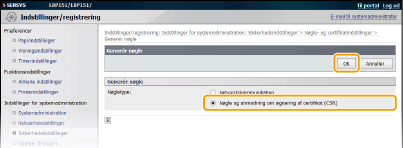
Vælg [Nøgle og anmodning om signering af certifikat (CSR)], og klik på [OK].
6
Angiv indstillinger for nøglen og certifikatet.
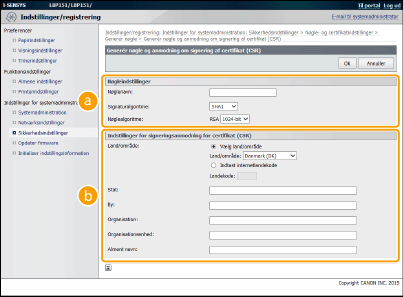 [Nøgleindstillinger]
[Nøglenavn]
Angiv op til 24 alfanumeriske tegn til navngivning af nøgleparret. Angiv et navn, som du nemt kan finde på listen på et senere tidspunkt.
Angiv op til 24 alfanumeriske tegn til navngivning af nøgleparret. Angiv et navn, som du nemt kan finde på listen på et senere tidspunkt.
[Signaturalgoritme]
Vælg signaturalgoritmen på rullelisten.
Vælg signaturalgoritmen på rullelisten.
[Nøglealgoritme]
RSA bruges til generering af nøglepar. Vælg nøglelængden på rullelisten. Jo højere værdien er for nøglelængden, jo langsommere er kommunikationen. Sikkerheden er dog bedre.
RSA bruges til generering af nøglepar. Vælg nøglelængden på rullelisten. Jo højere værdien er for nøglelængden, jo langsommere er kommunikationen. Sikkerheden er dog bedre.
[512-bit] kan ikke vælges for nøglelængde, hvis [SHA384] eller [SHA512] er valgt for [Signaturalgoritme].
[Indstillinger for signeringsanmodning for certifikat (CSR)][Land/område]
Klik på alternativknappen [Vælg land/område], og vælg landet/området på rullelisten. Du kan også klikke på alternativknappen [Indtast internetlandekode] og angive en landekode, f.eks. "US" for USA.
Klik på alternativknappen [Vælg land/område], og vælg landet/området på rullelisten. Du kan også klikke på alternativknappen [Indtast internetlandekode] og angive en landekode, f.eks. "US" for USA.
[Stat]/[By]
Angiv op til 24 alfanumeriske tegn for placeringen efter behov.
Angiv op til 24 alfanumeriske tegn for placeringen efter behov.
[Organisation]/[Organisationsenhed]
Angiv op til 24 alfanumeriske tegn for organisationsnavnet efter behov.
Angiv op til 24 alfanumeriske tegn for organisationsnavnet efter behov.
[Alment navn]
Angiv op til 48 alfanumeriske tegn for certifikatets "common name" efter behov. "Common Name" forkortes ofte som "CN".
Angiv op til 48 alfanumeriske tegn for certifikatets "common name" efter behov. "Common Name" forkortes ofte som "CN".
7
Klik på [OK].
Det kan tage ca. 10-15 minutter at generere en nøgle og Certificate Signing Request (CSR).
8
Klik på [Gem i fil].
Der åbnes en dialogboks til lagring af filen. Vælg, hvor filen skal gemmes, og klik på [Gem].
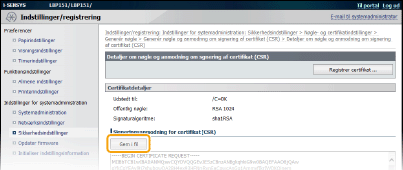
Nøgle- og Certificate Signing Request-filen (CSR-filen) gemmes på computeren.
9
Vedhæft den gemte fil, og send ansøgningen til CA'en.
Registrer det digitale certifikat udstedt af CA'en.
Du kan ikke bruge det nøglepar, der genereres af Certificate Signing Request (CSR), før certifikatet er registreret. Når CA'en har udstedt det digitale certifikat, skal du registrere det ved at følge fremgangsmåden herunder.
1
Start Fjern-UI, og log på i systemadministratortilstand. Start af Fjern-UI
2
Klik på [Indstillinger/registrering].
3
Klik på [Sikkerhedsindstillinger] [Nøgle- og certifikatindstillinger].
[Nøgle- og certifikatindstillinger].4
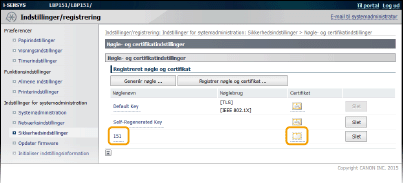
Klik på [Nøglenavn] eller [Certifikat] for det certifikat, der skal registreres.
5
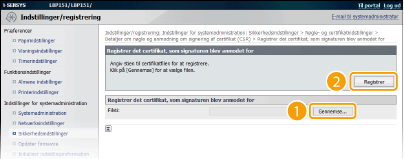
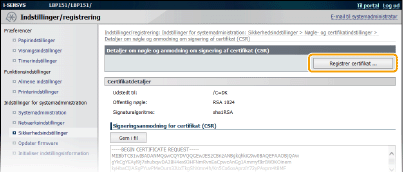
Klik på [Registrer certifikat ].
6
Klik på [Gennemse], angiv filen for Certificate Signing Request, og klik på [Registrer].