
Bruk av Google Cloud Print
Google Cloud Print er en tjeneste som gjør det mulig for en bruker med en Google-konto å skrive ut fra apper som f.eks. Google Docs™ eller Gmail™ via en smarttelefon, nettbrett eller datamaskin koblet til Internett. I motsetning til konvensjonelle utskrifter fra en datamaskin, gjør Google Cloud Print det mulig å skrive ut uten å bruke en skriverdriver. Hvis du for eksempel vil skrive ut en e-post eller filer som er lagt ved en e-post, kan du bare skrive ut til Gmail for mobil. Du finner utskriftene når du går til maskinen.
|
|
|
Når du registrerer maskinen eller når du bruker Google Cloud Print til å skrive ut dokumenter, må du kunne koble maskinen til Internett. Du er også ansvarlig for å betale kostnader for Internett-tilkoblingen.
Du kan ikke bruke denne funksjonen i enkelt land eller regioner.
|
 |
|
For å bruke Google Cloud Print, trenger du en Google-konto. Hvis du ikke har en konto, gå til Google-nettstedet for å lage den.
|
Kontrollere maskininnstillingene
Før du konfigurerer Google Cloud Print, sjekk følgende:
Sørg for at maskinen er tilordnet en IPv4-adresse og tilkoblet en datamaskin over et nettverk. Koble til trådløst LAN Koble til et Koblet LAN
Kontroller at innstillingene for dato, klokkeslett og tidssone er riktige. Tidsinnstillinger
Endre utskriftsinnstillinger for Google Cloud Print
Aktiver Google Cloud Print-funksjonen for maskinen. Du kan også deaktivere Google Cloud Print-funksjonen for maskinen.
1
Start Fjernkontroll og logg på i systemstyrermodus. Starte Fjernkontroll
2
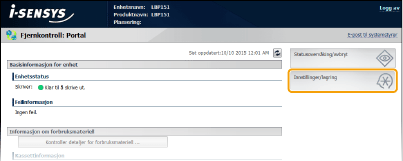
Klikk på [Innstillinger/lagring].
3
Klikk på [Nettverksinnstillinger]  [Innstillinger for Google Cloud Print].
[Innstillinger for Google Cloud Print].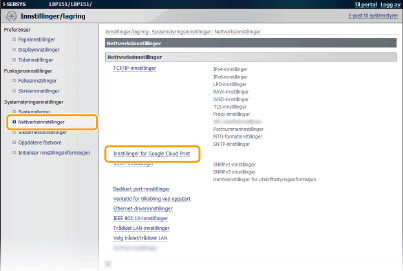
4
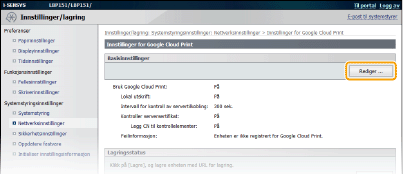
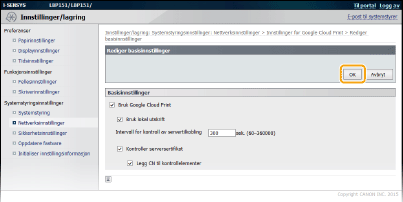
Klikk på [Rediger ] i [Basisinnstillinger].
5
Angi nødvendige innstillinger, og klikk deretter på [OK].
Registrere maskinen med Google Cloud Print
Ved å registrere maskinen med Google Cloud Print, kan du skrive ut uansett hvor du er.
1
Start Fjernkontroll og logg på i systemstyrermodus. Starte Fjernkontroll
2
Klikk på [Innstillinger/lagring].
3
Klikk på [Nettverksinnstillinger] [Innstillinger for Google Cloud Print].
[Innstillinger for Google Cloud Print].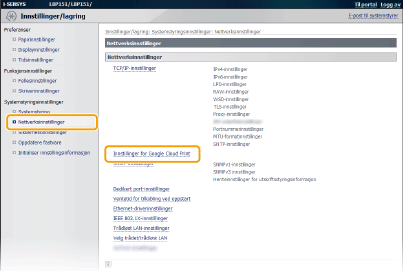
4
Klikk på [Lagre] i [Lagringsstatus].
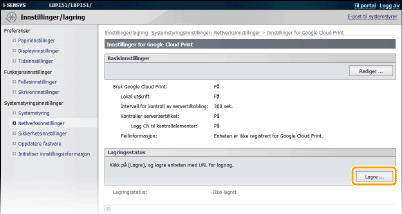

Hvis [Lagre] ikke er tilgjengelig
Du må aktivere Google Cloud Print. Klikk på [Rediger ], velg [Bruk Google Cloud Print]-avmerkingsboksen og klikk deretter på [OK].
Registrering av maskinen på nytt
Hvis du vil registrere maskinen på nytt, hvis f.eks. eieren av maskinen har blitt endret eller av andre grunner, må du avregistrere maskinen og deretter registrere den på nytt.
5
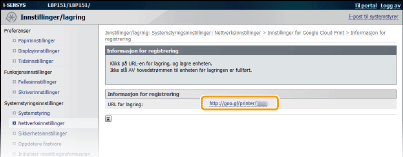
Klikk på koblingen som vises for [URL for lagring].
6
Følg instruksjonene på skjermen for å registrere maskinen.
Du kan skrive ut fra en Google Cloud Print-kompatibel app som f.eks. Google Chrome™, Gmail eller Google Docs.
Gå til Google Cloud Print-nettstedet for informasjon om de siste appene som støtter Google Cloud Print.
|
|
Registrere fra en mobilenhet eller Google ChromeDu kan også registrere maskinen fra en mobilenhet eller Google Chrome.
 (Papir)-indikatorlampen lyser før registreringen fullføres. Trykk på (Papir)-tasten innen 60 sekunder for å fullføre registreringen. (Papir)-indikatorlampen lyser før registreringen fullføres. Trykk på (Papir)-tasten innen 60 sekunder for å fullføre registreringen.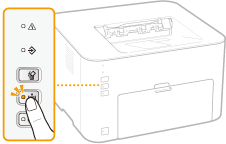 For registreringprosedyren, se håndboken for mobilenheten eller Google Cloud Print-nettstedet.
|