
Skriverstatusvindu
Skriverstatusvinduet er et verktøy som lar deg kontrollere maskinens status, vise feilinformasjon og gjøre innstillinger relatert til maskinen, slik som strømsparingsinnstillinger. Du kan også bruke det for operasjoner som å avbryte en utskriftsjobb eller skrive ut en liste over maskinens innstillinger. Verktøyet for skriverstatusvinduet installeres automatisk på datamaskinen din når du installerer skriverdriveren. For mer informasjon, se Veiledning for installasjon av skriverdriver.
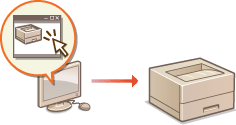
Vise skriverstatusvinduet
Velg maskinen ved å klikke på  i systemstatusfeltet.
i systemstatusfeltet. 
|
|
Automatisk visning av skriverstatusvinduetSkriverstatusvinduet vises automatisk når en feil oppstår under utskrift.
* Du kan endre innstillingene som avgjør når skriverstatusvinduet vises automatisk. Endre det med [Alternativer]-menyen
 [Preferanser (brukere)] eller [Preferanser (administratorer)]-dialogboksen til skriverstatusvinduet. For detaljer, se hjelp. [Hjelp]-meny [Preferanser (brukere)] eller [Preferanser (administratorer)]-dialogboksen til skriverstatusvinduet. For detaljer, se hjelp. [Hjelp]-menyHvis du bruker Windows 8/Server 2012Vis skriverstatusvinduet etter flytting til skrivebordet.
|
Deler av skjermen og deres funksjoner
Dette avsnittet gir en oversikt over hovedskjermen. For detaljert beskrivelse av dialogboksene som kan vises med kontrollene og menyene i dette skjermbildet, se hjelp. [Hjelp]-meny
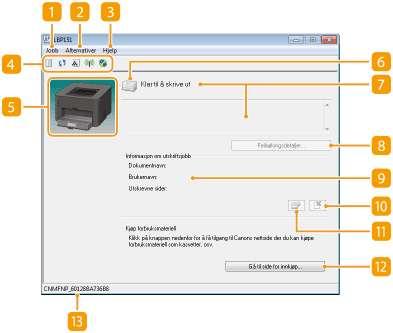
 [Jobb]-meny
Lar deg kontrollere dokumenter som skrives ut eller venter. Du kan også velge dokumenter og avbryte utskrift.
 [Alternativer]-meny
Lar deg utføre vedlikeholdsfunksjoner, slik som lister over utskriftsinnstillinger eller rengjøring av fikseringsenheten, og gjøre maskininnstillinger, slik som innstillinger for strømsparing. Du kan også kontrollere informasjon slik som totalt antall utskrevne sider.
 [Hjelp]-meny
Viser hjelp om skriverstatusvinduet og versjonsinformasjon.

Du kan også vise hjelp for skriverstatusvinduet ved å klikke på [Hjelp]-knappen i de forskjellige dialogboksene. Noen dialogbokser har ikke en [Hjelp]-knapp.
 Verktøylinje
 (Utskriftskø)
Viser utskriftskøen, en Windows-funksjon. Se hjelp for Windows for mer informasjon om utskriftskøen.
 (Oppdater)
Oppdaterer skriverstatusvinduet med den siste informasjonen.
 (Informasjon om forbruksmateriell)
Du kan sjekke mengden tilgjengelig i tonerkassetten.
 (Trådløst LAN-status)
 Lar deg sjekke tilkoblingsstatusen (signalstyrken) til trådløs LAN-tilkoblingen.
 (Fjernkontroll)
 Starter Fjernkontroll. Bruke Fjernkontroll
 Animasjonsområde
Viser animasjoner og illustrasjoner om maskinens status. Etter at det har oppstått en feil kan det være at dette området også viser en enkel forklaring på hvordan en skal ta hånd om feilen.
 Ikon
Ikon
Viser et ikon som indikerer maskinens status. Den normale statusen er  , men når det oppstår en feil skifter skjermbildet til en av
  /
/  /
/  , avhengig av meldingen.
, men når det oppstår en feil skifter skjermbildet til en av / / , avhengig av meldingen. Meldingsområde
Viser meldinger om maskinens status. Hvis en feil eller advarsel oppstår, viser dette området en forklaring nedenfor feilmeldingen eller advarselen, sammen med informasjon om hvordan en skal håndtere problemet. Når en feilmelding vises
 [Feilsøkingsdetaljer]
Viser feilsøkingsinformasjon for problemer beskrevet av meldinger.
 [Informasjon om utskriftsjobb]
Viser informasjon om dokumentet som skrives ut.

 (Avbryt jobb)
Avbryter utskriften av dokumentet som skrives ut.

 (Fortsett/Prøv på nytt)
Når det har oppstått en feil, men utskriften kan fortsettes, lar denne knappen deg fjerne feilen og fortsette å skrive ut. Hvis du likevel bruker Fortsett/Prøv på nytt-funksjonen for å gjenoppta utskrift, kan delvis utskrevne sider eller annen feilaktig utskrift oppstå.
 [Gå til side for innkjøp]
Hvis du klikker på [Gå til side for innkjøp] , velg landet eller området ditt, klikk på [OK], og en Canon nettside vises der du får informasjon om kjøp av forbruksmateriell.
, velg landet eller området ditt, klikk på [OK], og en Canon nettside vises der du får informasjon om kjøp av forbruksmateriell.  Statuslinje
Viser mottakeren (portnavnet) til skriverstatusvinduet.