Generere nøkkelpar
Et nøkkelpar kan genereres av maskinen når det kreves for kryptert kommunikasjon via Transport Layer Security (TLS). Du kan bruke TLS når du får tilgang til maskinen via Fjernkontroll. Opptil fem nøkkelpar, inkludert de forhåndsinstallerte parene, kan registreres. Selvsignerte sertifikater brukes med nøkkelpar generert i "Network Communication" (nettverkskommunikasjon). Med en "Key and Certificate Signing Request (CSR)" (nøkkel og forespørsel om signering av sertifikat) kan du søke om et CA-utstedt digitalt sertifikat for nøkkelparet generert av maskinen.
Generer nøkkel for nettverkskommunikasjon
1
Start Fjernkontroll og logg på i systemstyrermodus. Starte Fjernkontroll
2
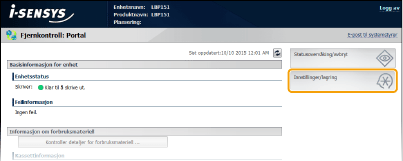
Klikk på [Innstillinger/lagring].
3
Klikk på [Sikkerhetsinnstillinger]  [Nøkkel- og sertifikatinnstillinger].
[Nøkkel- og sertifikatinnstillinger].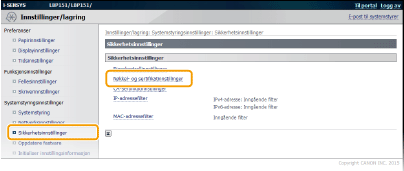
4
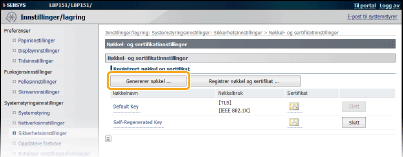
Klikk på [Genererer nøkkel].

Slette et registrert nøkkelpar
Klikk på [Slett] til høyre for nøkkelparet du vil slette klikk på [OK].
klikk på [OK].Et nøkkelpar kan ikke slettes hvis det er i bruk for et formål, for eksempel når [TLS] eller [IEEE 802.1X] vises under [Nøkkelbruk]. I dette tilfellet må du deaktivere funksjonen eller erstatte nøkkelparet før du sletter det. De forhåndsinstallerte CA-sertifikatene kan ikke slettes.
5
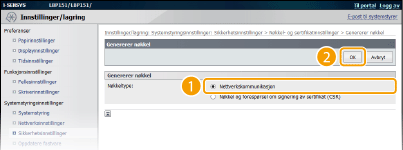
Velg [Nettverkskommunikasjon] og klikk på [OK].
6
Angi innstillinger for nøkkelen og sertifikatet.
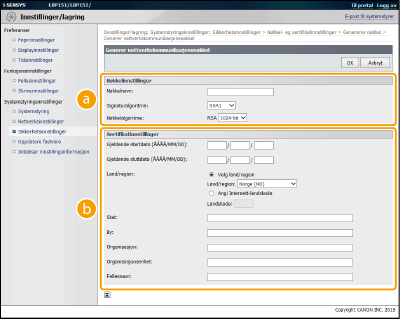
 [Nøkkelinnstillinger]
[Nøkkelnavn]
Tast inn opptil 24 alfanumeriske tegn for å gi navn til nøkkelparet. Velg et navn som vil være enkelt å finne senere i en liste.
Tast inn opptil 24 alfanumeriske tegn for å gi navn til nøkkelparet. Velg et navn som vil være enkelt å finne senere i en liste.
[Signaturalgoritme]
Velg signaturalgoritmen fra rullegardinlisten.
Velg signaturalgoritmen fra rullegardinlisten.
[Nøkkelalgoritme]
RSA brukes for å generere et nøkkelpar. Velg nøkkellengden fra rullegardinlisten. Jo større tall for nøkkellengden, jo tregere kommunikasjon. Sikkerheten er imidlertid strengere.
RSA brukes for å generere et nøkkelpar. Velg nøkkellengden fra rullegardinlisten. Jo større tall for nøkkellengden, jo tregere kommunikasjon. Sikkerheten er imidlertid strengere.
[512-bit] kan ikke velges for nøkkellengden hvis [SHA384] eller [SHA512] er valgt for [Signaturalgoritme].
 [Sertifikatinnstillinger]
[Gjeldende startdato (ÅÅÅÅ/MM/DD)]
Angi den første datoen for når sertifikatet er gyldig, i datoformatet år/måned/dag, i området 1. januar 2000 til 31. desember 2099.
Angi den første datoen for når sertifikatet er gyldig, i datoformatet år/måned/dag, i området 1. januar 2000 til 31. desember 2099.
[Gjeldende sluttdato (ÅÅÅÅ/MM/DD)]
Angi den siste datoen for når sertifikatet er gyldig, i datoformatet år/måned/dag, i området 1. januar 2000 til 31. desember 2099. En dato tidligere enn [Gjeldende startdato (ÅÅÅÅ/MM/DD)] kan ikke angis.
Angi den siste datoen for når sertifikatet er gyldig, i datoformatet år/måned/dag, i området 1. januar 2000 til 31. desember 2099. En dato tidligere enn [Gjeldende startdato (ÅÅÅÅ/MM/DD)] kan ikke angis.
[Land/region]
Klikk på alternativknappen [Velg land/region], og velg land/region fra rullegardinlisten. Du kan også klikke på alternativknappen [Angi Internett-landskode] og angi en landskode, for eksempel "NO" for Norge.
Klikk på alternativknappen [Velg land/region], og velg land/region fra rullegardinlisten. Du kan også klikke på alternativknappen [Angi Internett-landskode] og angi en landskode, for eksempel "NO" for Norge.
[Stat]/[By]
Tast inn opptil 24 alfanumeriske tegn for plasseringen etter behov.
Tast inn opptil 24 alfanumeriske tegn for plasseringen etter behov.
[Organisasjon]/[Organisasjonsenhet]
Tast inn opptil 24 alfanumeriske tegn for organisasjonsnavnet etter behov.
Tast inn opptil 24 alfanumeriske tegn for organisasjonsnavnet etter behov.
[Fellesnavn]
Om nødvendig, angi opptil 48 alfanumeriske tegn for fellesnavnet for sertifikatet etter behov. "Fellesnavn" blir ofte forkortet til "CN" (Common Name).
Om nødvendig, angi opptil 48 alfanumeriske tegn for fellesnavnet for sertifikatet etter behov. "Fellesnavn" blir ofte forkortet til "CN" (Common Name).
7
Klikk på [OK].
Nøkler for kommunikasjon kan ta omtrent 10 til 15 minutter å generere.
Når et nøkkelpar er generert, registreres det automatisk på maskinen.
Generer nøkkel og forespørsel om signering av sertifikat (CSR)
1
Start Fjernkontroll og logg på i systemstyrermodus.
Starte Fjernkontroll
Starte Fjernkontroll
2
Klikk på [Innstillinger/lagring].
3
Klikk på [Sikkerhetsinnstillinger] [Nøkkel- og sertifikatinnstillinger].
[Nøkkel- og sertifikatinnstillinger].4
Klikk på [Genererer nøkkel].
Slette et registrert nøkkelpar
Klikk på [Slett] til høyre for nøkkelparet du vil slette klikk på [OK].
klikk på [OK].Et nøkkelpar kan ikke slettes hvis det er i bruk for et formål, for eksempel når [TLS] eller [IEEE 802.1X] vises under [Nøkkelbruk]. I dette tilfellet må du deaktivere funksjonen eller erstatte nøkkelparet før du sletter det.
5
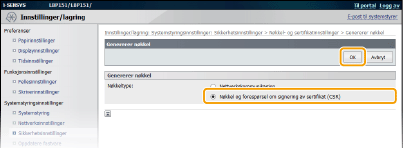
Velg [Nøkkel og forespørsel om signering av sertifikat (CSR)] og klikk på [OK].
6
Angi innstillinger for nøkkelen og sertifikatet.
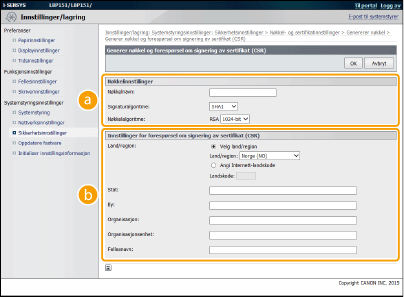 [Nøkkelinnstillinger]
[Nøkkelnavn]
Tast inn opptil 24 alfanumeriske tegn for å gi navn til nøkkelparet. Velg et navn som vil være enkelt å finne senere i en liste.
Tast inn opptil 24 alfanumeriske tegn for å gi navn til nøkkelparet. Velg et navn som vil være enkelt å finne senere i en liste.
[Signaturalgoritme]
Velg signaturalgoritmen fra rullegardinlisten.
Velg signaturalgoritmen fra rullegardinlisten.
[Nøkkelalgoritme]
RSA brukes for å generere et nøkkelpar. Velg nøkkellengden fra rullegardinlisten. Jo større tall for nøkkellengden, jo tregere kommunikasjon. Sikkerheten er imidlertid strengere.
RSA brukes for å generere et nøkkelpar. Velg nøkkellengden fra rullegardinlisten. Jo større tall for nøkkellengden, jo tregere kommunikasjon. Sikkerheten er imidlertid strengere.
[512-bit] kan ikke velges for nøkkellengden hvis [SHA384] eller [SHA512] er valgt for [Signaturalgoritme].
[Innstillinger for forespørsel om signering av sertifikat (CSR)][Land/region]
Klikk på alternativknappen [Velg land/region], og velg land/region fra rullegardinlisten. Du kan også klikke på alternativknappen [Angi Internett-landskode] og angi en landskode, for eksempel "NO" for Norge.
Klikk på alternativknappen [Velg land/region], og velg land/region fra rullegardinlisten. Du kan også klikke på alternativknappen [Angi Internett-landskode] og angi en landskode, for eksempel "NO" for Norge.
[Stat]/[By]
Tast inn opptil 24 alfanumeriske tegn for plasseringen etter behov.
Tast inn opptil 24 alfanumeriske tegn for plasseringen etter behov.
[Organisasjon]/[Organisasjonsenhet]
Tast inn opptil 24 alfanumeriske tegn for organisasjonsnavnet etter behov.
Tast inn opptil 24 alfanumeriske tegn for organisasjonsnavnet etter behov.
[Fellesnavn]
Om nødvendig, angi opptil 48 alfanumeriske tegn for fellesnavnet for sertifikatet etter behov. "Fellesnavn" blir ofte forkortet til "CN" (Common Name).
Om nødvendig, angi opptil 48 alfanumeriske tegn for fellesnavnet for sertifikatet etter behov. "Fellesnavn" blir ofte forkortet til "CN" (Common Name).
7
Klikk på [OK].
Nøkkel og forespørsel om signering av sertifikat (CSR) kan ta omtrent 10 til 15 minutter å generere.
8
Klikk på [Lagre i fil].
Det vises en dialogboks for lagring av filen. Velg hvor du vil lagre den og klikk på [Lagre].
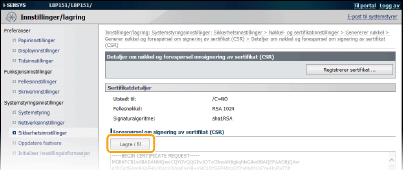
Nøkkel og forespørsel om signering av sertifikat (CSR)-filen lagres på datamaskinen.
9
Legg ved den lagrede filen og send inn søknaden til sertifiseringsinstansen.
Registrer det digitale sertifikatet som utstedes av sertifiseringsinstansen.
Du kan ikke bruke nøkkelparet som genereres av forespørselen om signering av sertifikat (CSR) før sertifikatet er registrert. Etter at sertifiseringsinstansen har utstedt det digitale sertifikatet, registrer det ved å følge fremgangsmåten nedenfor.
1
Start Fjernkontroll og logg på i systemstyrermodus. Starte Fjernkontroll
2
Klikk på [Innstillinger/lagring].
3
Klikk på [Sikkerhetsinnstillinger] [Nøkkel- og sertifikatinnstillinger].
[Nøkkel- og sertifikatinnstillinger].4
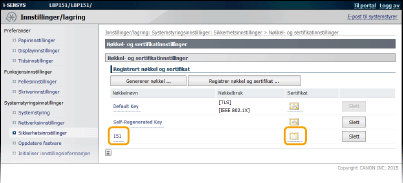
Klikk på [Nøkkelnavn] or [Sertifikat] for sertifikatet som skal registreres.
5
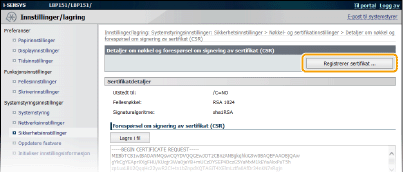
Klikk på [Registrerer sertifikat ].
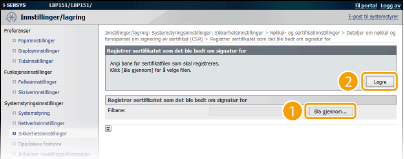
6
Klikk på [Bla gjennom], angi filen for signeringsforespørselen og klikk på [Lagre].