
Fjerne papirstopp
Ved papirstopp, vil indikatoren  (Alarm) blinke og meldingen <Papirstopp inne i skriveren> og papirstoppstedene viser i skriverstatusvinduet. Utbedre papirstoppene i den viste rekkefølgen for papirstoppsteder ved bruk av prosedyrene som er beskrevet i delene det vises til nedenfor. før du starter, må du lese sikkerhetsanvisningene i Viktige sikkerhetsinstruksjoner.
(Alarm) blinke og meldingen <Papirstopp inne i skriveren> og papirstoppstedene viser i skriverstatusvinduet. Utbedre papirstoppene i den viste rekkefølgen for papirstoppsteder ved bruk av prosedyrene som er beskrevet i delene det vises til nedenfor. før du starter, må du lese sikkerhetsanvisningene i Viktige sikkerhetsinstruksjoner.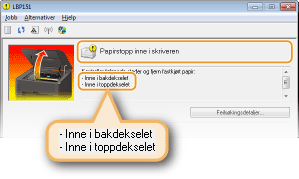
<Inne i bakdekselet>
<Inne i toppdekselet>
|
|
Når du fjerner papir som har satt seg fast, må du ikke slå av maskinen.Hvis du slår av maskinen, slettes dataene som er i ferd med å bli skrevet ut.
Hvis papiret revnerFjern alle papirfragmentene, slik at de ikke blir sittende fast.
Hvis papir stadig setter seg fastSlå lett på papirbunken på et flatt underlag for å jevne ut kantene på papiret før du legger det inn i maskinen.
Kontroller at papiret kan brukes for maskinen. Papir
Kontroller at det ikke er noen fastkjørte papirfragmenter igjen i maskinen.
Hvis du bruker papir med en grov overflate, angi [Papirtype] til [Dokument 1 [60-90 g/m2]], [Dokument 2 [91-120 g/m2]] eller [Dokument 3 [121-163 g/m2]]. Grunnleggende utskriftsoperasjoner
Ikke bruk makt på det fastkjørte papiret for å få det ut fra maskinen.Deler i maskinen kan bli skadet hvis du bruker makt når du skal fjerne papir. Hvis du ikke kan fjerne papiret, må du kontakte din lokale Canon-forhandler eller Canons kundestøtte. Når et problem ikke kan løses
|
 |
|
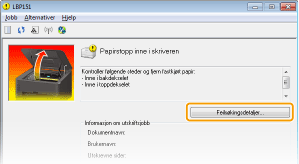
Hvis du klikker på [Feilsøkingsdetaljer], kan du vise de samme feilsøkingsmetoder som er beskrevet i denne håndboken.
 |
Papirstopp inne i bakdekslet
Hvis det fastkjørte papiret ikke kan fjernes på en enkel måte, ikke trekk det ut med makt, men følg prosedyrene for en annen plassering av papirstopp indikert av meldingen.
1
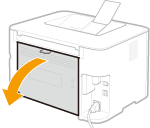
Åpne bakdekselet.
2
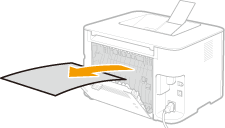
Dra ut papiret forsiktig.
3
Lukk bakdekselet.
»
Fortsett til Papirstopp inne i toppdekslet
Papirstopp inne i toppdekslet
Hvis det fastkjørte papiret ikke kan fjernes på en enkel måte, ikke prøv å trekk det ut med makt. Fortsett til neste trinn.
1
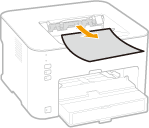
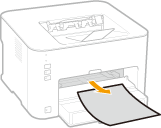
Dra ut papiret forsiktig.
|
|
Mottaksbrett
 |
Flerfunksjonsskuff
 |
|
|
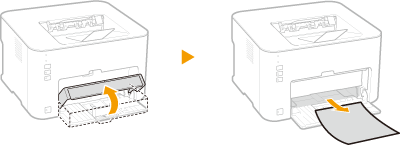
Skuff
Løft støvdekselet og trekk deretter ut papiret. Hvis det er lagt papir i skuffen, fjern det før du fortsetter for å fjerne papirstopp.
 |
|
2
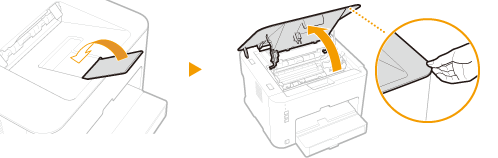
Lukk papirstopperen og åpne deretter toppdekslet.
3
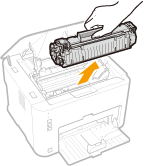
Ta ut tonerkassetten.
4
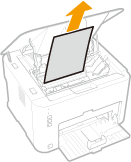
Dra ut dokumentet forsiktig.
5
Kontroller om papir er fastkjørt inni papirskuff-føreren.
|
1
|
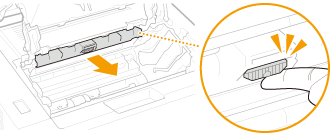
Åpne papirskuff-føreren.
Tykk og hold inne den grønne knappen, og trekk deretter papirskuff-føreren mot deg.
 |
|
2
|
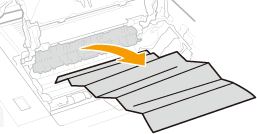
Dra ut papiret forsiktig.
 |
|
3
|
Lukk papirskuff-føreren.
Sørg for at både venstre og høyre sider av føreren er godt lukket.
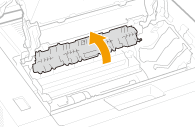 |
6
Dra ut papiret forsiktig.
Hold i begge kantene til papiret, trekk papirets forkant ned, og deretter opp.
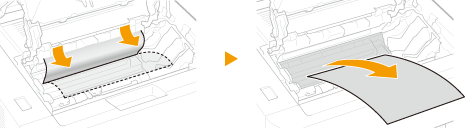
7
Skift ut tonerkassetten.
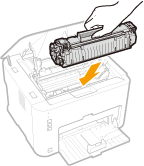
8
Lukk toppdekselet.
 |
Papirstoppmeldingen vises, og maskinen er klar til å skrive ut.
 |