
Okno stanu drukarki
Okno stanu drukarki umożliwia sprawdzanie stanu urządzenia, wyświetlanie informacji o błędach i wprowadzanie ustawień urządzenia, takich jak opcje oszczędzania energii. Okno pozwala także na wykonywanie różnych operacji, w tym anulowanie zadań drukowania lub drukowanie listy ustawień urządzenia. Narzędzie Okno stanu drukarki jest automatycznie instalowane na komputerze podczas instalacji sterownika drukarki. Szczegółowe informacje można znaleźć w podręczniku Podręcznik instalacji sterownika drukarki.
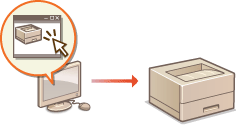
Wyświetlanie okna stanu drukarki
Wybierz urządzenie, klikając ikonę  na pasku zadań.
na pasku zadań. 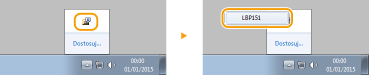
|
|
Automatyczne wyświetlanie okna stanu drukarkiOkno stanu drukarki jest wyświetlane automatycznie w przypadku wystąpienia błędu podczas drukowania.
* Istnieje możliwość zmiany ustawienia odpowiadającego za automatyczne wyświetlanie okna stanu drukarki. Można to zrobić w menu [Opcje]
 okno dialogowe [Właściwości (użytkownicy)] lub okno dialogowe [Właściwości (administratorzy)] okna stanu drukarki. Szczegółowe informacje można znaleźć w Pomocy. Menu [Pomoc] okno dialogowe [Właściwości (użytkownicy)] lub okno dialogowe [Właściwości (administratorzy)] okna stanu drukarki. Szczegółowe informacje można znaleźć w Pomocy. Menu [Pomoc]W przypadku korzystania z systemu Windows 8/Server 2012Okno stanu drukarki można wyświetlić po przejściu do pulpitu.
|
Części ekranu i ich funkcje
W tej sekcji przedstawiono opis ekranu głównego. Szczegółowe informacje na temat okien dialogowych, które można wyświetlić na tym ekranie przy użyciu elementów sterujących i menu, znajdują się w Pomocy. Menu [Pomoc]
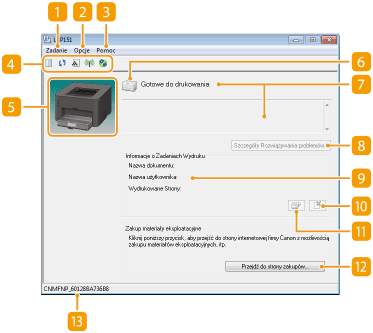
 Menu [Zadanie]
Umożliwia sprawdzenie drukowanych lub oczekujących dokumentów. Pozwala również na wybranie dokumentów i anulowanie powiązanych zadań drukowania.
 Menu [Opcje]
Umożliwia korzystanie z funkcji konserwacyjnych, takich jak drukowanie list ustawień lub czyszczenie modułu utrwalania, oraz wprowadzanie ustawień, w tym parametrów oszczędzania energii. Dostępne są również informacje, np. dotyczące łącznej liczby wydrukowanych stron.
 Menu [Pomoc]
Wyświetla pomoc dotyczącą okna stanu drukarki oraz informacje o wersji.

Pomoc dotyczącą okna stanu drukarki można również wyświetlić, klikając przycisk [Pomoc] w różnych oknach dialogowych. Niektóre okna dialogowe nie zawierają jednak przycisku [Pomoc].
 Pasek narzędzi
 (Kolejka Wydruku)
Wyświetla kolejkę wydruku, która jest funkcją systemu Windows. Więcej informacji na temat kolejki wydruku można znaleźć w Pomocy systemu Windows.
 (Odśwież)
Odświeża okno stanu drukarki, wyświetlając najnowsze informacje.
 (Informacje o materiałach eksploatacyjnych)
Sprawdzanie ilości toneru pozostałego w pojemniku z tonerem.
 (Stan Sieci Bezprzewodowej)
 Pozwala sprawdzić stan połączenia (siłę sygnału) z bezprzewodową siecią LAN.
 (Zdalny Interfejs Użytkownika)
 Uruchamia Zdalny interfejs użytkownika. Korzystanie ze Zdalnego interfejsu użytkownika
 Obszar animacji
Wyświetla animacje i ilustracje dotyczące bieżącego stanu urządzenia. Po wystąpieniu błędu w tym obszarze może również zostać wyświetlone proste objaśnienie sposobu rozwiązania problemu.
 Ikona
Ikona
Wyświetla ikonę wskazującą stan urządzenia. Stan normalny jest oznaczony symbolem  , ale w przypadku wystąpienia błędu ikona zmienia się w
  /
/  /
/  w zależności od komunikatu.
, ale w przypadku wystąpienia błędu ikona zmienia się w / / w zależności od komunikatu. Obszar komunikatów
Wyświetla komunikaty dotyczące stanu urządzenia. W przypadku wystąpienia błędu w tym obszarze poniżej komunikatu o błędzie może również zostać wyświetlone objaśnienie sposobu rozwiązania problemu. W przypadku wyświetlenia komunikatu o błędzie
 [Szczegóły rozwiązywania problemów]
Wyświetla informacje na temat rozwiązywania problemów wskazywanych przez komunikaty.
 [Informacje o Zadaniach Wydruku]
Wyświetla informacje dotyczące aktualnie drukowanego dokumentu.

 (Anuluj Zadanie)
Umożliwia anulowanie wydruku aktualnie drukowanego dokumentu.

 (Kontynuuj/Spróbuj ponownie)
W przypadku wystąpienia błędu, który nie uniemożliwia dalszego drukowania, ten przycisk umożliwia wyczyszczenie błędu i kontynuowanie wydruku, jednak wznowienie drukowania za pomocą funkcji Kontynuuj/Spróbuj ponownie może spowodować, że strony zostaną wydrukowane częściowo lub nieprawidłowo.
 [Przejdź na stronę sklepu]
Kliknij przycisk [Przejdź na stronę sklepu] wybierz kraj lub region kliknij przycisk [OK]. Zostanie wyświetlona witryna internetowa firmy Canon z informacjami na temat zakupu materiałów eksploatacyjnych.
wybierz kraj lub region kliknij przycisk [OK]. Zostanie wyświetlona witryna internetowa firmy Canon z informacjami na temat zakupu materiałów eksploatacyjnych.  Pasek stanu
Wyświetla docelowe połączenie (nazwę portu) okna stanu drukarki.