Grundläggande Windows-funktioner
Visar [Dator] eller [Den här datorn]
Windows Vista/7/Server 2008
[Start]

välj [Dator].
Windows 8/Server 2012
Högerklicka i skärmens nedre vänstra hörn
Välj [Utforskaren]
[Dator] eller [Den här datorn].
Windows 8.1/Server 2012 R2
Högerklicka på [Start]
välj [Utforskaren]
[Dator] eller [Den här datorn].
Windows Server 2003
[Start]
välj [Den här datorn].
Visa skrivarmappen
Windows Vista
[Start]
välj [Kontrollpanelen]
[Skrivare].
Windows 7/Server 2008 R2
[Start]
välj [Enheter och skrivare].
Windows 8/Server 2012
Högerklicka i skärmens nedre vänstra hörn
välj [Kontrollpanelen]
[Visa enheter och skrivare].
Windows 8.1/Server 2012 R2Högerklicka på [Start]
välj [Kontrollpanelen]
[Visa enheter och skrivare].
Windows Server 2003
[Start]
välj [Skrivare och fax].
Windows Server 2008
[Start]
välj [Kontrollpanelen]
dubbelklicka sedan på [Skrivare].
Aktivera [Nätverksidentifiering]
Om du använder Windows Vista/7/8/Server 2008/Server 2012 aktiverar du [Nätverksidentifiering] för att visa datorerna på nätverket.
Windows Vista[Start]
välj [Kontrollpanelen]
[Visa nätverksstatus och -åtgärder]
under [Nätverksidentifiering], välj [Aktivera nätverksidentifiering].
Windows 7/Server 2008 R2[Start]
välj [Kontrollpanelen]
[Visa nätverksstatus och -åtgärder]
[Ändra avancerade delningsinställningar]
välj [Aktivera nätverksidentifiering] under [Nätverksidentifiering].
Windows 8/Server 2012 Högerklicka i det nedre vänstra hörnet på skärmen
välj [Kontrollpanelen]
[Visa nätverksstatus och -åtgärder]
[Ändra avancerade delningsinställningar]
välj [Aktivera nätverksidentifiering] under [Nätverksidentifiering].
Windows 8.1/Server 2012 R2
Högerklicka på [Start]
välj [Kontrollpanelen]
[Visa nätverksstatus och -åtgärder]
[Ändra avancerade delningsinställningar]
välj [Aktivera nätverksidentifiering] under [Nätverksidentifiering].
Windows Server 2008[Start]
välj [Kontrollpanelen]
dubbelklicka på [Nätverks- och delningscenter]
under [Nätverksidentifiering], välj [Aktivera nätverksidentifiering].
Visa delade skrivare i utskriftsservern
1
Öppna [Utforskaren].
Windows Vista/7/Server 2003/Server 2008
[Start]
välj [Alla program] eller [Program]
[Tillbehör]
[Utforskaren].
Windows 8/Server 2012
Högerklicka i skärmens nedre vänstra hörn
välj [Utforskaren].
Windows 8.1/Server 2012 R2
Högerklicka på [Start]
välj [Utforskaren].
2
Välj en utskriftsserver i [Nätverk] eller [Mina nätverksplatser].
|
|
De delade skrivarna visas.
|
Visar [Konfigurering av mjukvaruprogram/handböcker]-skärmen
Gör så här om skärmen [Konfigurering av mjukvaruprogram/handböcker] inte visas när du har satt in dvd-skivan. Dvd-skivans enhetsnamn är "D:" i den här handboken. Dvd-skivans enhetsnamn kan variera beroende på vilket program du använder.
Windows Vista/7/Server 2008[Start]
ange "D:\MInst.exe" i [Sök bland program och filer] eller [Påbörja sökning]
tryck på [ENTER].
Windows 8/Server 2012Högerklicka i skärmens nedre vänstra hörn
[Kör]
ange "D:\MInst.exe"
klicka på [OK].
Windows 8.1/Server 2012 R2Högerklicka på [Start]
[Kör]
ange "D:\MInst.exe"
klicka på [OK].
Windows Server 2003[Start]
[Kör]
ange "D:\MInst.exe"
klicka på [OK].
Skriva ut en testsida i Windows
Du kan kontrollera om skrivardrivrutinen fungerar genom att skriva ut en testsida i Windows.
1
2
Öppna skrivarmappen.
Visa skrivarmappen3
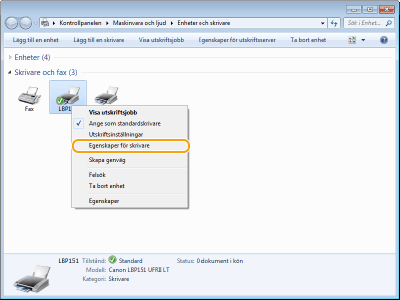
Högerklicka på ikonen för enheten och klicka på [Egenskaper för skrivare] eller [Egenskaper].
4
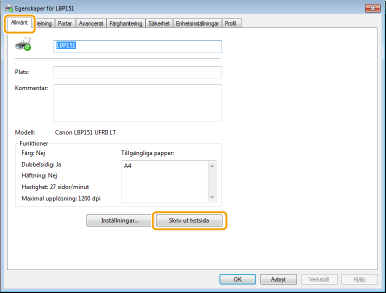
På fliken [Allmänt] klickar du på [Skriv ut testsida].
|
|
Windows skriver ut testsidan.  |
Kontrollera bitarkitekturen
Om du inte är säker på om datorn kör 32-bitars eller 64-bitars Windows kontrollerar du det genom att följa nedanstående anvisningar.
1
Öppna [Kontrollpanelen].
Windows Vista/7/Server 2008
[Start]
välj [Kontrollpanelen].
Windows 8/Server 2012
Högerklicka i skärmens nedre vänstra hörn
välj [Kontrollpanelen].
Windows 8.1/Server 2012 R2
Högerklicka på [Start]
välj [Kontrollpanelen].
2
Öppna [System].
Windows Vista/7/8/Server 2008 R2/Server 2012Klicka på [System och säkerhet] eller [System och underhåll]
[System].
Windows Server 2008
Dubbelklicka på [System].
3
Kontrollera bitarkitekturen.
32-bitarsversion
[32-bitars operativsystem] visas.
64-bitarsversion
[64-bitars operativsystem] visas.
Kontrollera skrivarporten
1
Öppna skrivarmappen.
Visa skrivarmappen2
Högerklicka på skrivarikonen och klicka på [Egenskaper för skrivare] eller på [Egenskaper].
3
Kontrollera portinställningarna.
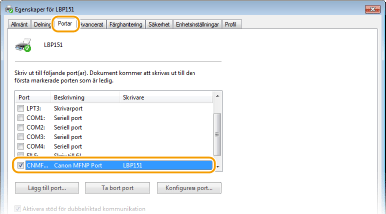
Klicka på fliken [Portar].
Kontrollera att rätt port har valts för skrivaren.
|
|
Om du använder nätverksanslutning och har ändrat enhetens IP-adress
Om [Canon MFNP Port] visas som vald port i [Beskrivning] och datorn och enheten tillhör samma delnät kvarstår anslutningen. Du behöver inte lägga till en ny port. Om [Standard TCP/IP Port] visas måste du lägga till en ny port. Konfigurera skrivarportar |
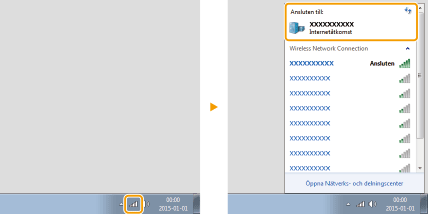
Visar det SSID som datorn är ansluten till.
Om datorn är ansluten till ett trådlöst nätverk klickar du på

,

eller

i systemfältet för att visa SSID för den anslutna trådlösa routern.