
Skrivarstatusfönstret
Skrivarstatusfönstret är ett verktyg som du använder när du vill kontrollera enhetens status, se information om fel eller göra inställningar på enheten, t.ex. för att spara ström. Här kan du även avbryta utskrifter eller skriva ut en lista över enhetens inställningar. Skrivarstatusfönstret installeras automatiskt på datorn när du installerar drivrutinen. Mer information finns i Installationsguide för skrivardrivrutinen.
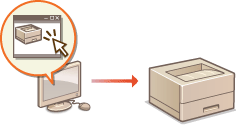
Visa skrivarstatusfönstret
Välj enheten genom att klicka på  i systemfältet.
i systemfältet. 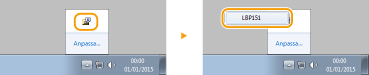
|
|
Automatisk visning av skrivarstatusfönstretSkrivarstatusfönstret visas automatiskt om ett fel uppstår vid utskrift.
* Du kan ställa in när skrivarstatusfönstret ska visas automatiskt. Det gör du via menyn [Tillval]
 [Inställningar (användare)] eller dialogrutan [Inställningar (administratörer)] i skrivarstatusfönstret. Mer information finns under Hjälp. [Hjälp]-menyn [Inställningar (användare)] eller dialogrutan [Inställningar (administratörer)] i skrivarstatusfönstret. Mer information finns under Hjälp. [Hjälp]-menynOm du använder Windows 8/Server 2012Visa skrivarstatusfönstret efter att du har flyttat till skrivbordet.
|
Skärmbildens innehåll och funktioner
Det här avsnittet innehåller en översikt över huvudskärmen. Detaljerad information om de olika dialogrutorna som kan visas via kontrollerna eller menyerna på skärmen finns under Hjälp. [Hjälp]-menyn
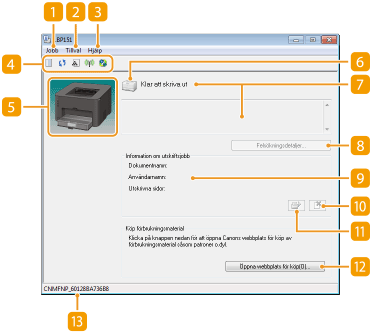
 [Jobb]-menyn
Här kan du se de dokument som skrivs ut eller väntar. Du kan även välja dokument eller avbryta utskrift.
 [Tillval]-menyn
Här kan du välja underhållsfunktioner, t.ex. skriva ut inställningslistor eller rengöra fixeringsenheten, och göra inställningar för enheten, t.ex. för att spara ström. Du kan också kontrollera information som t.ex. totalt antal utskrivna sidor.
 [Hjälp]-menyn
Visar hjälpen för skrivarstatusfönstret och versionsinformation.

Du kan även visa hjälpen för skrivarstatusfönstret genom att klicka på [Hjälp] -knappen i de olika dialogrutorna. Vissa dialogrutor saknar dock [Hjälp]-knapp.
 Verktygsfält
 (Skrivarkö)
Visar utskriftskön som är en Windows-funktion. Mer information om utskriftskön hittar du i hjälpen till Windows.
 (Uppdatera)
Uppdaterar skrivarstatusfönstret med den senaste informationen.
 (Information om förbrukningsartiklar)
Du kan kontrollera den återstående mängden i patronen.
 (Status för trådlöst nätverk)
 Här kan du kontrollera anslutningsstatus (signalstyrka) för ditt trådlösa nätverk.
 (Fjärrgränssnitt)
 Startar Gränssnitt för fjärranvändning. Använda Gränssnitt för fjärranvändning
 Animeringsfält
Visar animeringar och illustrationer om enhetens status. Om ett fel uppstår kan även en kort förklaring av hur du löser problemet visas i det här fältet.
 Ikon
Ikon
Visar en ikon som motsvarar enhetens status. Normal status är  , men om ett fel uppstår ändras ikonen till någon av
  /
/  /
/  beroende på meddelande.
, men om ett fel uppstår ändras ikonen till någon av / / beroende på meddelande. Meddelandefält
Visar meddelanden om enhetens status. Om ett fel eller varning visas innehåller fältet en förklaring under felmeddelandet eller varningen och en beskrivning av hur problemet ska lösas. Om ett felmeddelande visas
 [Felsökningsdetaljer]
Visar felsökningsinformation för de problem som meddelas.
 [Information om utskriftsjobb]
Visar information om det dokument som håller på att skrivas ut.

 (Avbryt jobb)
Avbryter utskrivningen av det dokument som håller på att skrivas ut.

 (Fortsätt/Försök igen)
Om ett fel uppstår, men utskrift fortfarande är möjligt, kan du använda den här knappen för att kvittera felet och fortsätta utskriften. Du kan dock få ofullständiga eller felaktigt utskrivna sidor när du använder Fortsätt/Försök igen-knappen.
 [Öppna webbplats för köp]
När du klickar på [Öppna webbplats för köp] ska du välja land/region och klicka på [OK] för att se en webbsida från Canon med information om hur du kan köpa förbrukningsmaterial.
ska du välja land/region och klicka på [OK] för att se en webbsida från Canon med information om hur du kan köpa förbrukningsmaterial.  Statusfält
Visar anslutningsplatsen (portnamnet) för skrivarstatusfönstret.