Rengöra enheten
Rengör enheten regelbundet för att förhindra att utskriftskvaliteten försämras och för att säkerställa problemfri drift. Läs igenom säkerhetsinstruktionerna innan du påbörjar rengöring. Underhåll och inspektion
Var ska du rengöra
 |
 Enhetens utsida och ventilationsöppningar Enhetens utsida och ventilationsöppningar Intern fixeringsenhet Intern fixeringsenhet |
Utvändigt
Rengör enhetens utsida regelbundet för att hålla enheten i god kondition. Rengör ventilationshålen regelbundet för att hålla dem dammfria.
1
Stäng av enheten och dra ut stickproppen ur vägguttaget.
När du stänger av enheten tas alla data bort som väntar på utskrift.
2
Torka av enhetens utsida och ventilationshålen.
Använd en mjuk, väl urvriden trasa som fuktats med vatten eller ett milt rengöringsmedel.
Ventilationshålens placering visas i Baksidan.

3
Vänta tills enhetens utsida torkat.
4
Sätt i nätkabelns stickpropp i vägguttaget.
Fixeringsenhet
Smuts kan fastna på fixeringsenheten i enheten och ge fläckar och svarta ränder på utskrifterna. Om detta händer gör du på följande sätt för att rengöra fixeringsenheten. Observera att du inte kan rengöra fixeringsenheten om det finns dokument som väntar på utskrift. För att rengöra fixeringsenheten behöver du vanliga papper i A4-format. Innan du börjar ska du fylla på papper i A4-format i multiutmatningsfacket. Fylla på papper i multiutmatningsfacket
1
Välj enheten genom att klicka på  i systemfältet.
i systemfältet.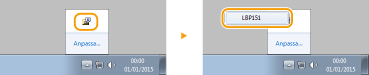
2
Välj [Tillval]  [Tillbehör] [Rengöring].
[Tillbehör] [Rengöring].
3
Klicka på [OK].

 |
Papperet matas långsamt in i maskinen och rengöringen påbörjas. Rengöringen är färdig då papperet är helt utmatat.
Rengöringen går inte att avbryta då den har påbörjats. Vänta tills den är klar (ungefär 90 sekunder).
|